A Apple lançou oficialmente o iOS 26.5, trazendo muitos novos recursos, melhorias de desempenho e atualizações importantes para aprimorar seu dispositivo. Mas instalar uma atualização não é suficiente para manter seu iPhone ou iPad funcionando da melhor forma. Para aproveitar ao máximo o iOS 26.5 e evitar problemas comuns pós-atualização, existem algumas etapas essenciais que você precisa seguir. Essas etapas abordam possíveis desafios relacionados a testes beta, funcionalidade do teclado, conectividade Bluetooth, configurações de rede, criptografia de mensagens e compatibilidade de aplicativos, garantindo uma experiência tranquila e otimizada.
Desative o teste beta para garantir a estabilidade
Se você participou do programa de testes beta do iOS 26.5, é muito importante desabilitar as atualizações beta após instalar a versão oficial. Se você permanecer na versão beta, seu dispositivo poderá apresentar bugs ou instabilidade do sistema, pois as versões beta são para testes e não para uso diário. Mudar para uma versão estável proporciona uma experiência mais confiável e consistente.
Para desativar atualizações beta:
- Vá para Configurações > Geral > Atualização de software > Atualizações beta.
- Escolher “Desabilitado” para parar de receber atualizações beta.
Se quiser testar versões futuras, você pode reativar as atualizações beta mais tarde. Por enquanto, o modo de liberação estável minimiza possíveis falhas e garante uma operação suave do dispositivo.
Redefina o dicionário do teclado para melhorar a digitação
Após atualizar para o iOS 26.5, você poderá ter problemas com a correção automática ou previsão de texto. Esses problemas geralmente são causados por dados desatualizados ou conflitantes no dicionário do teclado. A redefinição do dicionário pode resolver esses problemas e restaurar a funcionalidade de impressão precisa.
Para redefinir o dicionário do teclado:
- Vá para Ajustes > Geral > Transferir ou Redefinir iPhone > Redefinir > Redefinir Dicionário do Teclado.
Observe que esta etapa excluirá todas as palavras ou frases atribuídas que você adicionou ao longo do tempo. Embora seja necessário retreinar o dispositivo, esta etapa elimina erros persistentes e proporciona uma experiência de digitação mais suave.
Reconecte seus dispositivos Bluetooth para garantir uma conexão tranquila
As principais atualizações do sistema, como o iOS 26.5, às vezes podem interromper a conectividade Bluetooth, resultando em queda de conexões ou baixa qualidade de som. Reconectar dispositivos Bluetooth é uma maneira simples, mas eficaz de resolver esses problemas e restaurar o bom funcionamento.
Para reconectar um dispositivo Bluetooth:
- Abrir Configurações > Bluetooth.
- Toque nele “EU” ícone ao lado do dispositivo afetado.
- Escolher “Esqueça este dispositivo”em seguida, emparelhe seu dispositivo novamente.
Esse processo garante que acessórios como fones de ouvido, alto-falantes e smartwatches funcionem de maneira confiável com o dispositivo atualizado.
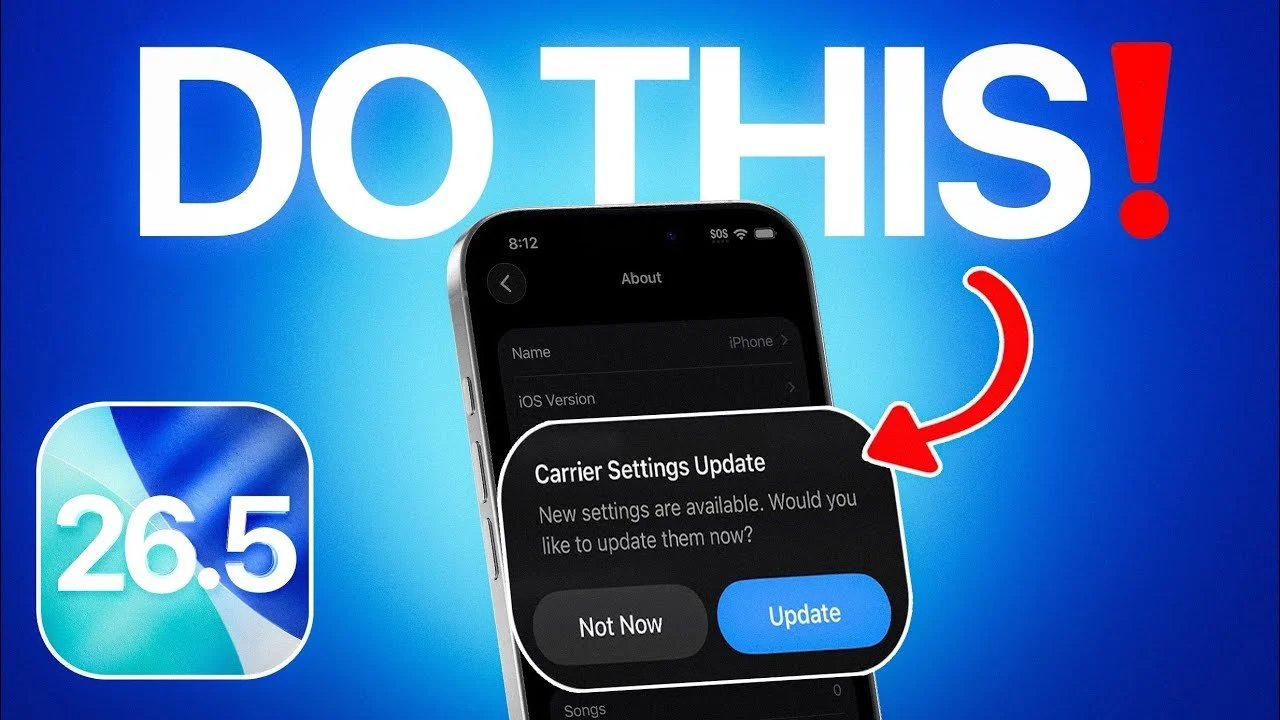
Atualize as configurações da operadora para garantir o desempenho ideal da rede
As atualizações nas configurações da operadora são frequentemente ignoradas, mas desempenham um papel importante na manutenção do desempenho ideal da rede. Essas atualizações melhoram a qualidade das chamadas, a velocidade dos dados e a compatibilidade da rede da operadora para uma experiência móvel mais tranquila.
Para verificar atualizações nas configurações da operadora:
- Vá para Configurações > Geral > Sobre.
- Se uma atualização estiver disponível, você será solicitado a instalá-la.
Ao atualizar as configurações da sua operadora, você pode reduzir problemas de conexão e desfrutar de melhor confiabilidade da rede.
Habilite a criptografia de mensagens RCS para garantir uma comunicação segura
Um dos recursos de destaque do iOS 26.5 é o suporte aprimorado para mensagens RCS (Rich Communication Services), incluindo criptografia ponta a ponta de conversas com usuários do Android. Este recurso fornece uma camada extra de segurança, garantindo que suas mensagens permaneçam privadas e protegidas contra interceptação.
Para ativar a criptografia RCS:
- Abra o aplicativo Mensagens e acesse o menu de configurações.
- Verifique se as mensagens RCS estão habilitadas.
Com esse recurso ativado, você pode se comunicar com segurança, para ter tranquilidade ao trocar informações confidenciais.
Atualize aplicativos de terceiros para compatibilidade
Aplicativos desatualizados podem não funcionar corretamente com iOS 26.5, causando travamentos, problemas de desempenho ou superaquecimento. A atualização de seus aplicativos garante que eles sejam totalmente compatíveis com o novo sistema operacional e que você possa aproveitar as vantagens dos recursos e melhorias de segurança mais recentes.
Para atualizar aplicativos:
- Abra Loja de aplicativos.
- Toque no ícone do seu perfil e selecione “Atualizar tudo”.
Atualizar regularmente seus aplicativos não apenas melhora a compatibilidade, mas também garante que você se beneficie de melhorias contínuas e correções de bugs dos desenvolvedores.
Maximize sua experiência no iOS 26.5
Instalar o iOS 26.5 é uma etapa importante para manter seu dispositivo seguro, eficiente e atualizado. No entanto, para garantir um desempenho ideal, tome medidas proativas após a atualização. Ao desativar o teste beta, redefinir o dicionário do teclado, reconectar dispositivos Bluetooth, atualizar as configurações da operadora, ativar a criptografia RCS e atualizar aplicativos, você pode corrigir possíveis problemas e aproveitar ao máximo as melhorias oferecidas pelo iOS 26.5. Estas etapas ajudam a manter seu dispositivo confiável, seguro e otimizado para suas necessidades diárias.
Continue a explorar mais recursos do nosso extenso conteúdo que cobre mais áreas da atualização do iOS 26.5.
Fonte e crédito da imagem: iDeviceHelp
Arquivado em: Apple, Apple iPhone, Guias
Divulgação: Alguns de nossos artigos contêm links afiliados. Se você comprar algo por meio de um desses links, o Geeky Gadgets poderá ganhar uma comissão de afiliado. Conheça nossa política de divulgação.