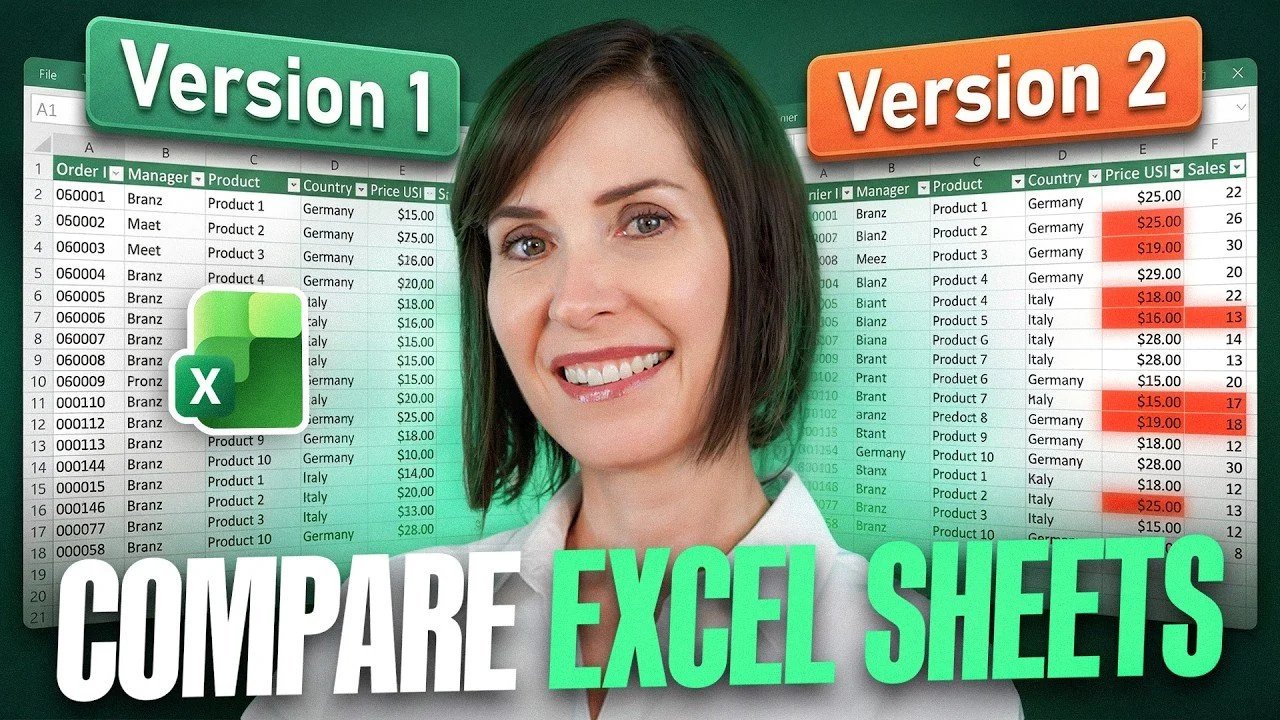
Comparar planilhas do Excel é uma tarefa comum de gerenciamento de dados, mas sem a abordagem correta pode muitas vezes se tornar entediante. My Online Training Hub explora três métodos práticos para simplificar esse processo, incluindo um menos conhecido para usuários avançados. Por exemplo, você pode usar as funções Nova janela e Organizar tudo do Excel para visualizar duas planilhas lado a lado e criar uma comparação visual clara. Esta etapa básica não apenas minimiza erros, mas também permite abordagens mais avançadas, como verificações baseadas em fórmulas ou integração do Power Query.
Neste detalhamento, você aprenderá como usar a formatação condicional para destacar dados inconsistentes, criar uma planilha de auditoria para comparações sistemáticas e aplicar o Power Query para lidar com conjuntos de dados grandes ou complexos. Cada método é adaptado a um cenário específico, desde verificações rápidas até auditorias aprofundadas, garantindo que você possa se adaptar às suas necessidades de dados. Esteja você reconciliando registros financeiros ou acompanhando atualizações de projetos, esses métodos oferecem maneiras eficazes de aumentar a precisão e a eficiência.
Projete seu local de trabalho para eficiência
Chaves TL;DR:
- Prepare seu espaço de trabalho usando os recursos Nova janela e Organizar todas do Excel para visualizar as planilhas lado a lado para facilitar a comparação.
- Use a formatação condicional para destacar visualmente as diferenças entre as planilhas, ideal para conjuntos de dados menores ou verificações rápidas.
- Crie uma planilha de auditoria para comparações estruturadas usando fórmulas para identificar e documentar sistematicamente discrepâncias.
- Use o Power Query para comparações avançadas, especialmente para conjuntos de dados grandes ou complexos com linhas adicionadas, removidas ou reorganizadas.
- Corrija problemas comuns como espaços em branco, números armazenados como texto e inconsistências de datas para garantir comparações precisas e confiáveis.
Antes de mergulhar em métodos de comparação específicos, é fundamental preparar seu local de trabalho para obter eficiência ideal. Os recursos integrados do Excel, como Nova janela e Organizar tudo, permitem visualizar duas planilhas lado a lado, facilitando a detecção de inconsistências sem a necessidade de alternar entre guias.
Para definir seu local de trabalho:
- Abra as pastas de trabalho que contêm as planilhas que você deseja comparar.
- Vá para Para assistir guia na faixa de opções e clique em Nova janela para abrir a visualização repetida da pasta de trabalho.
- Escolher Organize tudo e selecione um layout como “Retrato” ou “Horizontal” para exibir as folhas lado a lado.
Esta configuração fornece uma comparação visual clara e constitui a base para métodos mais detalhados. É uma maneira simples, mas eficaz de simplificar o fluxo de trabalho e reduzir erros.
Método 1: formatação condicional
A formatação condicional é uma maneira fácil de enfatizar visualmente as diferenças entre duas planilhas. O uso de uma regra baseada em fórmula pode identificar rapidamente células que não correspondem, portanto, esse método é ideal para conjuntos de dados menores ou para uma verificação rápida.
Etapas para aplicar a formatação condicional:
- Na primeira planilha, selecione o intervalo de células que deseja comparar.
- Vá para Home > Formatação Condicional > Nova Regra.
- Selecione “Usar uma fórmula para determinar quais células formatar”.
- Insira uma fórmula, por exemplo
=A1<>Sheet2!A1ajustando as referências de células para corresponder ao seu conjunto de dados.
Este método é particularmente eficaz na determinação de:
- Espaços traseiros: Use a função LEN para detectar espaços extras que podem fazer com que as células pareçam idênticas, mas tenham conteúdo diferente.
- Os números são armazenados como texto: Resolva essas inconsistências usando as ferramentas de verificação de erros do Excel ou convertendo texto em números.
- Inconsistências na formatação de data: Padronize os formatos de data para garantir a consistência entre as planilhas.
Embora a formatação condicional seja fácil de usar e visualmente intuitiva, ela pode não ser adequada para grandes conjuntos de dados ou cenários que envolvam alterações estruturais, como linhas adicionadas ou excluídas.
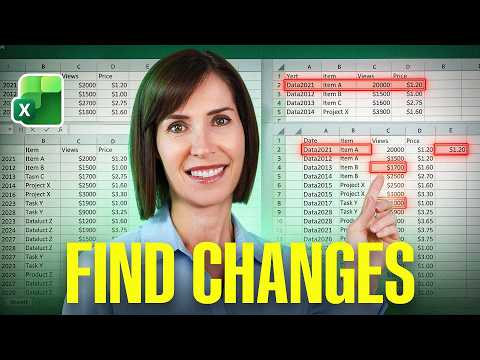
Aqui estão alguns outros tutoriais de nossa extensa biblioteca de conteúdo que você pode estar interessado no Excel.
Método 2: Crie uma planilha de auditoria
Para uma abordagem mais estruturada e abrangente, é muito eficaz criar uma ficha de auditoria. Este método envolve a criação de uma terceira planilha que identifica e exibe sistematicamente as diferenças entre as duas planilhas.
Etapas para criar uma planilha de auditoria:
- Adicione uma nova planilha à sua pasta de trabalho e rotule-a claramente, por exemplo, “Folha de Auditoria”.
- Use um A fórmula SE comparar células. Por exemplo, digite
=IF(Sheet1!A1=Sheet2!A1, "Match", "Mismatch")caixa e arraste-o através do intervalo apropriado. - Organize seus resultados com títulos de coluna claros, como “Valor da Planilha1”, “Valor da Planilha2” e “Resultado da Comparação”.
Este método é particularmente útil para fins de auditoria ou relatórios, pois proporciona um registo claro e sistemático de não conformidades. Você também pode personalizar fórmulas para sinalizar problemas específicos, como “Valor alterado” ou “Dados ausentes”. Uma planilha de auditoria é uma referência confiável para as partes interessadas ou membros da equipe, garantindo transparência e precisão.
Método 3: Power Query para comparações avançadas
Para conjuntos de dados grandes ou complexos, o Power Query oferece uma solução sólida. Ao contrário da comparação de células, o Power Query funciona no nível da linha, tornando-o ideal para cenários em que as linhas foram adicionadas, removidas ou reorganizadas.
Etapas para usar o Power Query:
- Formate os dados como tabelas em ambas as planilhas selecionando um intervalo e clicando Inserir > Tabela.
- Carregue tabelas no Power Query selecionando Dados > Obter e transformar > Da tabela/intervalo.
- Use-o Mesclar solicitações capacidade de juntar tabelas. Por exemplo, selecione Left Anti Join para identificar linhas que estão presentes em uma tabela, mas não em outra.
O Power Query atualiza dinamicamente os resultados à medida que os dados mudam, economizando tempo para tarefas repetitivas ou grandes conjuntos de dados. Sua flexibilidade e escalabilidade tornam-no uma escolha indispensável para usuários avançados que lidam com comparações complexas de dados.
Problemas comuns e como resolvê-los
Ao comparar planilhas do Excel, você pode encontrar problemas comuns que podem afetar a precisão. Abordar esses problemas garante resultados confiáveis:
- Espaços traseiros: Use a função TRIM para remover espaços desnecessários que podem causar falsas incompatibilidades.
- Os números são armazenados como texto: Para padronizar os tipos de dados, converta-os usando as ferramentas de verificação de erros do Excel ou a função VALUE.
- Discrepâncias de data: Padronize os formatos de data escolhendo Home > Formato numérico > Data abreviada ou aplicando um formato personalizado.
Ao abordar essas questões, você pode evitar erros e garantir que as comparações sejam precisas e significativas.
Aplicações práticas
Os métodos descritos aqui são versáteis e aplicáveis a uma variedade de cenários:
- Auditoria de dados: Identifique e elimine rapidamente inconsistências em registros financeiros, listas de inventário ou outros conjuntos de dados.
- Acompanhamento de alterações: Crie relatórios detalhados para as partes interessadas, destacando atualizações ou erros de dados.
- Automação: Use o Power Query para comparações escalonáveis e repetíveis, especialmente em conjuntos de dados grandes ou atualizados com frequência.
Ao dominar essas técnicas, você pode agilizar seu fluxo de trabalho, reduzir erros e obter insights mais profundos sobre seus dados. Esteja você trabalhando com pequenas planilhas ou grandes bancos de dados, essas técnicas são ferramentas confiáveis para comparações eficientes e precisas.
Crédito de mídia: MyOnlineTrainingHub.
Arquivado em: Guias
Divulgação: Alguns de nossos artigos contêm links afiliados. Se você comprar algo por meio de um desses links, o Geeky Gadgets poderá ganhar uma comissão de afiliado. Conheça nossa política de divulgação.