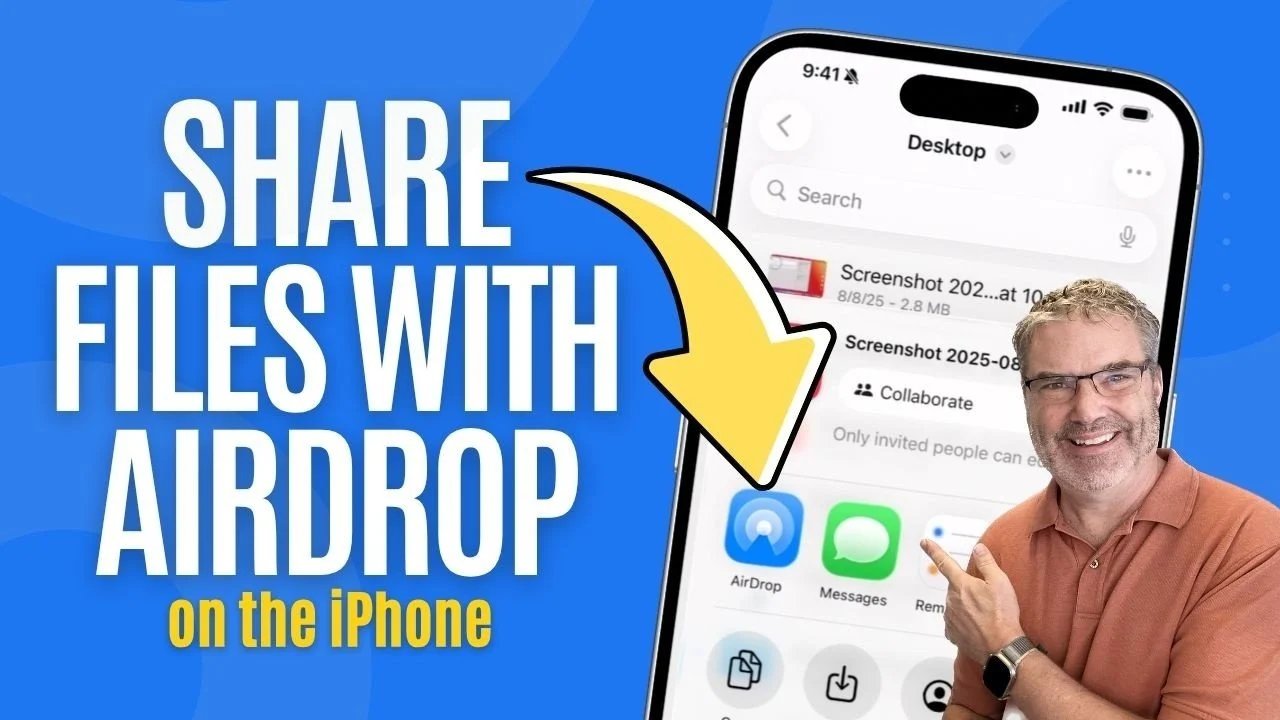
AirDrop é um recurso dos dispositivos Apple que permite compartilhar arquivos sem fio usando Bluetooth e Wi-Fi. Ele permite aos usuários transferir itens como fotos e documentos entre iPhone, iPad e Mac sem a necessidade de acesso à Internet ou aplicativos de terceiros. Os tutoriais de Dan explicam como usar o AirDrop de maneira eficaz, incluindo a seleção de um dispositivo destinatário em uma lista de dispositivos próximos que oferecem suporte ao AirDrop. O recurso também inclui configurações de privacidade que permitem aos usuários controlar quem pode enviar arquivos, como limitar transferências para contatos conhecidos ou permitir temporariamente um acesso mais amplo.
Aprenda como personalizar as configurações do AirDrop para aumentar a segurança, incluindo opções para limitar o compartilhamento de arquivos em espaços públicos. Saiba mais sobre os tipos de arquivo compatíveis com o AirDrop, como imagens de alta resolução e documentos grandes, e como ele mantém sua qualidade durante a transferência. Explore casos de uso práticos, como compartilhamento offline de arquivos ou transferência de conteúdo de um dispositivo Apple para outro, para entender melhor como o AirDrop pode se adequar ao seu fluxo de trabalho diário.
Como funciona o AirDrop.
Chaves TL;DR:
- AirDrop é um recurso integrado da Apple que permite compartilhar arquivos de forma rápida e sem fio entre seu iPhone, iPad e Mac usando tecnologia Bluetooth e Wi-Fi.
- Os usuários podem personalizar as configurações do AirDrop para controlar as permissões de compartilhamento de arquivos, incluindo opções como Somente contatos, Todos os 10 minutos e Receber desativado para maior privacidade e segurança.
- O AirDrop oferece suporte a uma ampla variedade de tipos de arquivos e permite integração perfeita com aplicativos Apple, garantindo que os arquivos sejam abertos diretamente no aplicativo apropriado quando transferidos.
- Ele funciona offline sem conexão com a Internet e pode lidar com arquivos grandes de alta qualidade sem compactação, tornando-o perfeito para uso pessoal e profissional.
- Para maximizar a segurança, os usuários são aconselhados a usar configurações restritivas como “Somente contatos” em espaços públicos e a desativar o AirDrop quando não estiver em uso para evitar transferências indesejadas de arquivos.
O AirDrop foi projetado pensando na simplicidade, para que você possa compartilhar arquivos em apenas algumas etapas. Veja como você pode usá-lo de forma eficaz:
- Abra o aplicativo que contém o arquivo que você deseja compartilhar, como fotos, notas ou páginas.
- Toque nele Para compartilhar ícone, que geralmente é representado por um quadrado com uma seta para cima.
- Escolher AirDrop. na lista de opções de compartilhamento que aparece.
- Selecione o dispositivo do destinatário na lista de dispositivos próximos executando o AirDrop.
Quando o destinatário aceita a transferência, o arquivo é enviado pelo ar e aberto automaticamente no aplicativo apropriado. Por exemplo, as fotos aparecerão no aplicativo Fotos e os documentos compartilhados do Pages serão abertos diretamente no Pages. Essa integração perfeita elimina a necessidade de etapas adicionais, economizando tempo e esforço. Além disso, o AirDrop oferece suporte a uma ampla variedade de tipos de arquivos, tornando-o versátil para diversas tarefas.
Personalizando as configurações do AirDrop
O AirDrop oferece configurações flexíveis para atender a diversas necessidades, para que você possa controlar quem pode enviar arquivos para o seu dispositivo. Para ajustar essas configurações, vá para Configurações > Em geral > AirDrop.. Existem três opções principais disponíveis aqui:
- Somente contatos: Limita o compartilhamento de arquivos apenas às pessoas salvas em seus contatos, proporcionando uma camada extra de privacidade e segurança.
- Todos os 10 minutos: Permite temporariamente que todas as pessoas próximas enviem arquivos, o que é especialmente útil em ambientes colaborativos ou espaços públicos.
- Recepção desativada: Desativa completamente o AirDrop, evitando qualquer solicitação de arquivo recebida.
Para maior comodidade, o AirDrop pode detectar dispositivos próximos, para que você possa começar a compartilhar simplesmente aproximando os dispositivos. Se você estiver em uma área sem Wi-Fi, poderá ativar os dados de celular do AirDrop para um compartilhamento contínuo de arquivos. Esse recurso é especialmente útil para usuários que trabalham frequentemente em locais remotos ou precisam transferir arquivos em trânsito.

Explore mais recursos de nosso extenso conteúdo cobrindo mais áreas do Apple AirDrop.
Fique seguro com o AirDrop.
Embora o AirDrop seja incrivelmente conveniente, é importante priorizar a segurança para proteger sua privacidade. Aqui estão algumas práticas recomendadas para garantir o uso seguro:
- Use-o Somente contatos configuração sempre que possível. Isso limita o compartilhamento de arquivos apenas a pessoas confiáveis em sua lista de contatos.
- Faça uma reserva Todos os 10 minutos configuração para situações específicas, como projetos colaborativos ou eventos, e mude para uma configuração mais segura posteriormente.
- Desligue o AirDrop ou configure-o A recepção está desativada em áreas públicas para evitar solicitações indesejadas de arquivos ou possíveis riscos de segurança.
Seguindo essas recomendações, você pode aproveitar a conveniência do AirDrop e reduzir o risco de acesso não autorizado ou transferência de arquivos indesejados.
Aplicações práticas do AirDrop
A versatilidade do AirDrop o torna uma ferramenta valiosa em diversos cenários. Aqui estão algumas maneiras práticas de usá-lo:
- Transferência rápida de arquivos: Compartilhe arquivos grandes, como vídeos, apresentações ou imagens de alta resolução, sem confiar no email. por correio ou serviços em nuvem.
- Cooperação: Transfira documentos, planilhas ou arquivos de design de um dispositivo Apple para outro durante projetos ou reuniões de equipe.
- Compartilhamento off-line: Use o AirDrop sem conexão com a Internet, tornando-o ideal para áreas com conectividade limitada ou em trânsito.
- Integração de vários dispositivos: Envie arquivos do seu Mac para o seu iPhone ou iPad para acesso e edição em qualquer lugar.
Estas capacidades sublinham o papel do AirDrop como uma ferramenta fiável e eficaz para tarefas pessoais e profissionais, agilizando o fluxo de trabalho e aumentando a produtividade.
Recursos e benefícios adicionais
A integração do AirDrop no ecossistema Apple melhora sua funcionalidade e facilidade de uso. Funciona perfeitamente em dispositivos iPhone, iPad e Mac, garantindo compatibilidade e uma experiência de usuário consistente. A capacidade de ativar os dados de celular do AirDrop oferece mais flexibilidade, para que você possa compartilhar arquivos mesmo quando o Wi-Fi não estiver disponível. Esse recurso é especialmente útil para usuários que trabalham frequentemente em locais remotos ou precisam transferir arquivos em trânsito.
Outra vantagem do AirDrop é a possibilidade de gerenciar arquivos grandes sem compactação, preservando a qualidade de fotos, vídeos e outras mídias. Isso o torna uma ótima opção para profissionais criativos, fotógrafos e qualquer pessoa que valorize transferências de arquivos de alta qualidade. Além disso, os recursos off-line do AirDrop significam que você pode compartilhar arquivos instantaneamente sem se preocupar com uma conexão com a Internet, tornando-o uma opção confiável em diversas situações.
Maximize os benefícios do AirDrop
AirDrop é mais do que apenas uma ferramenta de compartilhamento de arquivos; é um recurso que melhora a experiência geral de um dispositivo Apple. Ao compreender suas configurações, recursos de segurança e aplicações práticas, você poderá tirar o máximo proveito dele. Esteja você compartilhando arquivos em casa, colaborando no escritório ou transferindo mídia durante uma viagem, o AirDrop oferece uma solução confiável e eficiente que economiza tempo e esforço. Sua integração perfeita com o ecossistema Apple garante que o compartilhamento de arquivos não seja apenas conveniente, mas também seguro e versátil, tornando-o um recurso essencial para qualquer usuário de dispositivo Apple.
Crédito de mídia: tutoriais de Dan
Arquivado em: Apple iPhone, Guias
Divulgação: Alguns de nossos artigos contêm links afiliados. Se você comprar algo por meio de um desses links, o Geeky Gadgets poderá ganhar uma comissão de afiliado. Conheça nossa política de divulgação.