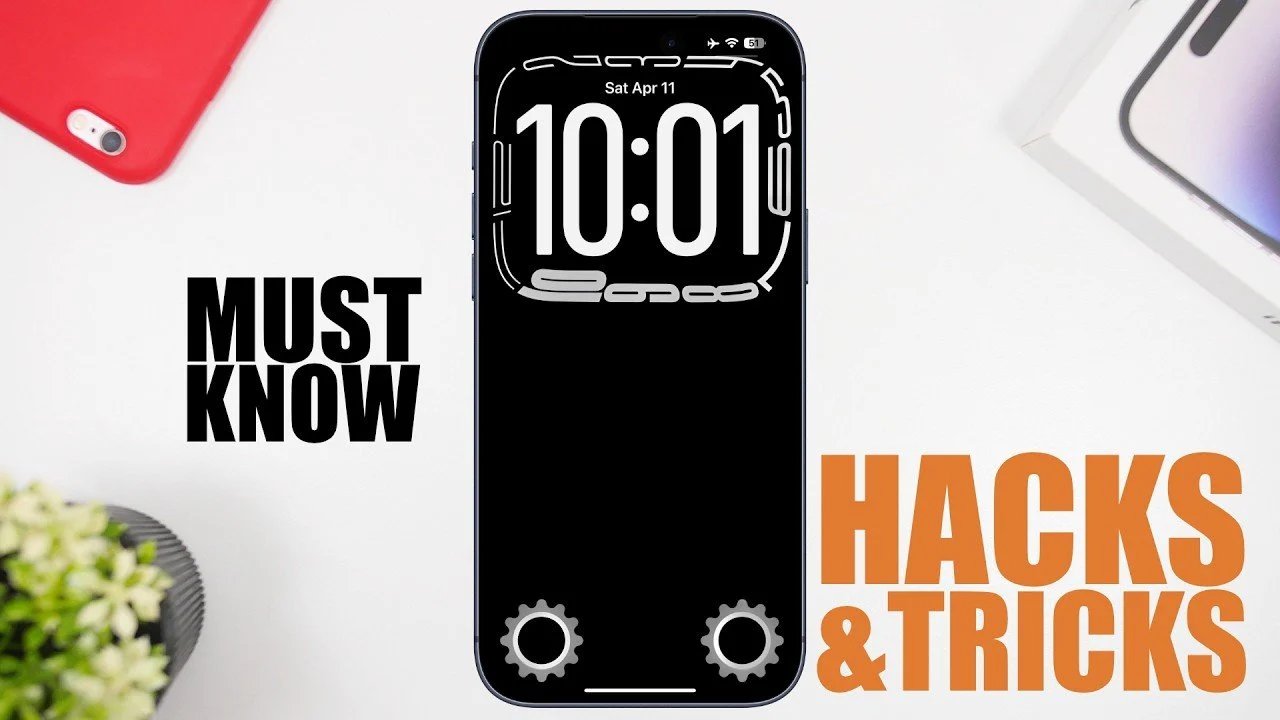
Você acha que dominou seu iPhone? Pense novamente. O icônico dispositivo da Apple tem recursos ocultos que podem melhorar a sua experiência, torná-la mais eficiente, personalizada e agradável. Quer você seja um usuário casual ou um entusiasta de tecnologia, este truques menos conhecidos pode ajudar a desbloquear todo o potencial do seu iPhone. Vamos mergulhar em dez dicas práticas que podem melhorar o uso do seu aparelho. O vídeo abaixo do iReviews fornece mais informações.

1. Personalize suas saudações do correio de voz
Seu correio de voz não precisa parecer genérico. Com o iPhone, você pode criar saudações de correio de voz personalizadas adaptado a chamadores específicos, facilitando a distinção entre contatos pessoais e profissionais. Este recurso garante que os chamadores sempre ouvirão uma mensagem apropriada quando você não estiver disponível. Para configurar:
- Abra o aplicativo Telefone e toque em Correio de voz.
- Siga as instruções para gravar uma mensagem pessoal.
Você pode alternar entre saudações padrão e personalizadas conforme necessário, proporcionando flexibilidade e profissionalismo.
2. Extraia o texto usando a câmera
A câmera do seu iPhone é mais do que apenas uma ferramenta para tirar fotos, ela pode reconhecer e extrair texto em tempo real. Esse recurso é ótimo para capturar rapidamente informações de documentos, placas ou até mesmo notas manuscritas sem tirar uma foto. Basta apontar a câmera para o texto e opções como Copiar, Traduzir, Pesquisar ou Compartilhar aparecerão. Este é um uma ferramenta que economiza tempo tanto para o trabalho quanto para tarefas diárias, facilitando o gerenciamento de informações em qualquer lugar.
3. Adicione estilo ao iMessages com efeitos Emoji
Torne suas iMessages mais atraentes combinando emojis com efeitos de bolha ou tela. Por exemplo, enviar um único emoji de coração com efeito de bolha alta pode fazer sua mensagem se destacar. Para testar:
- Digite seu emoji no campo de mensagem.
- Pressione e segure o botão enviar.
- Selecione um efeito no menu.
Esse recurso agrega diversão e expressividade às conversas, tornando-as mais dinâmicas e memoráveis.
4. Use os atalhos da Calculadora
O aplicativo calculadora tem atalhos ocultos o que pode simplificar suas tarefas. Se você copiou um número de outro programa, poderá colá-lo diretamente na calculadora em vez de digitá-lo. Da mesma forma, você pode copiar o resultado do cálculo e colá-lo em aplicativos como Notas ou Mensagens. Esses truques pequenos, mas poderosos, facilitam a multitarefa com números, especialmente quando você está lidando com várias tarefas.
5. Ajuste as configurações da câmera e do microfone no aplicativo
Aplicativos de terceiros que usam sua câmera e microfone geralmente permitem que você adaptação para atender às suas necessidades. Por exemplo:
- Ajuste os efeitos de retrato ou a iluminação diretamente no aplicativo para dar uma aparência profissional às suas fotos.
- Alterne os modos do microfone, como Isolamento de Voz ou Amplo Espectro, para melhorar a qualidade do som durante chamadas ou gravações.
Essas configurações são especialmente úteis ao fazer chamadas de vídeo, criar conteúdo ou capturar mídia de alta qualidade em vários ambientes, proporcionando mais controle sobre os recursos do seu dispositivo.
6. Mova aplicativos entre telas com mais eficiência
Redesenhar sua tela inicial não precisa ser um incômodo. Em vez de arrastar os aplicativos um por um, use isto truque para economizar tempo:
- Pressione e segure o aplicativo para começar a transferi-lo.
- Enquanto segura o aplicativo, deslize entre as telas com o outro dedo.
Este método permite mover aplicativos rapidamente por várias páginas, facilitando a organização da tela inicial da maneira desejada.
7. Gerencie facilmente as páginas da tela inicial
Seu iPhone permite que você ativar, desativar ou reorganizar todas as páginas na tela inicialdando a você mais controle sobre como seus aplicativos são exibidos. Para fazer isso:
- Pressione e segure qualquer espaço vazio na tela inicial.
- Toque nos pontos da página na parte inferior da tela.
- Faça ajustes para mostrar, ocultar ou reorganizar páginas.
Esse recurso é ideal para classificar aplicativos por categoria, dividir a tela inicial ou criar uma experiência simplificada.
8. Navegue na sua biblioteca de aplicativos com mais rapidez
A App Library, introduzida no iOS 14, é uma poderosa ferramenta de gerenciamento de aplicativos. Em vez de rolar indefinidamente, use atalhos alfabéticos no lado direito da tela para ir diretamente para o aplicativo que você precisa. Você também pode pesquisar nas configurações do aplicativo para ajustar rapidamente suas preferências. Isso torna a localização e o gerenciamento de aplicativos mais rápidos, intuitivos e menos demorados.
9. Digite rapidamente o símbolo de grau
Inserir o símbolo de grau (°) no iPhone é mais fácil do que você pensa. Isso é especialmente útil para digitar temperaturas ou ângulos sem trocar de teclado ou programa. Veja como:
- Toque e segure a tecla “0” do teclado.
- Selecione o símbolo de grau no menu pop-up.
Este pequeno truque pode economizar seu tempo e tornar suas mensagens ou anotações mais precisas.
10. Desbloqueie todo o potencial do seu iPhone
Esses dez truques são apenas uma amostra do que o seu iPhone pode fazer. Ao incorporá-los em sua rotina diária, você pode economize tempo, aumente a produtividade e melhore a experiência geral. Desde a personalização das saudações do correio de voz até a navegação na biblioteca de aplicativos, esses recursos foram projetados para simplificar sua vida e tornar seu dispositivo mais agradável. Comece a explorar hoje e veja como essas joias escondidas podem mudar a maneira como você interage com o seu iPhone.
Navegue por mais guias e artigos de nossa enorme biblioteca que podem estar relacionados aos seus interesses em hacks de iPhone.
Fonte e crédito da imagem: iReviews
Arquivado em: Apple, Apple iPhone, Guias
Divulgação: Alguns de nossos artigos contêm links afiliados. Se você comprar algo por meio de um desses links, o Geeky Gadgets poderá ganhar uma comissão de afiliado. Conheça nossa política de divulgação.