Seu iPhone é um dispositivo poderoso projetado para simplificar sua vida, mas, por padrão, seus dados pessoais podem ficar vulneráveis ao rastreamento. Embora a Apple enfatize a privacidade, muitos recursos exigem ajustes manuais para proteger totalmente suas informações. Ao ajustar configurações específicas, você pode aumentar significativamente sua privacidade sem comprometer a funcionalidade do seu dispositivo. Essas alterações proporcionam controle sobre seus dados e reduzem a exposição desnecessária. O vídeo Proper Honest Tech abaixo fornece mais informações sobre as configurações que precisam ser alteradas.

1. Bloqueie o rastreamento de aplicativos
Muitos aplicativos pedem permissão para rastrear sua atividade em outros aplicativos e sites, muitas vezes para exibir anúncios direcionados ou coletar dados comportamentais. Para parar com isso, vá para Configurações > Privacidade e segurança > Rastreamento e desative a opção para permitir que aplicativos solicitem rastreamento. Isso garante que os aplicativos não possam criar perfis detalhados com base no seu comportamento, proporcionando maior privacidade.
2. Fortaleça a privacidade do navegador
Safari, o navegador padrão da Apple, inclui vários recursos para proteção contra rastreamento e impressões digitais do navegador. Para maximizar a privacidade do seu navegador, vá para Configurações > Safari > Privacidade e segurança e habilite o seguinte:
- Impedir o rastreamento de vários sites: Impede que sites rastreiem sua atividade em vários sites.
- Aviso de site fraudulento: Avisa sobre sites potencialmente maliciosos.
- Ocultar endereço IP dos rastreadores: Impede que rastreadores identifiquem seu dispositivo com base no seu endereço IP.
Essas configurações funcionam juntas para proteger seus hábitos de navegação e protegê-lo contra ameaças online.
3. Desative as sugestões de pesquisa
Quando você digita texto na barra de pesquisa do Safari, os termos de pesquisa podem ser enviados à Apple ou aos mecanismos de pesquisa antes de serem veiculados. Se você quiser manter suas solicitações privadas, desative as sugestões de pesquisa direta visitando o endereço Configurações > Safari > Pesquisa e desative as opções correspondentes. Isso garante que as pesquisas permaneçam confidenciais até que você as envie intencionalmente.
4. Gerencie as permissões do site
Os sites geralmente solicitam acesso a recursos confidenciais, como câmera, microfone ou localização. Para manter o controle, configure o Safari para pedir permissão sempre Configurações > Safari > Configurações do site. Evite conceder acesso permanente, a menos que seja absolutamente necessário. Este método reduz o risco de uso não autorizado do hardware do dispositivo.
5. Desativar análises e anúncios
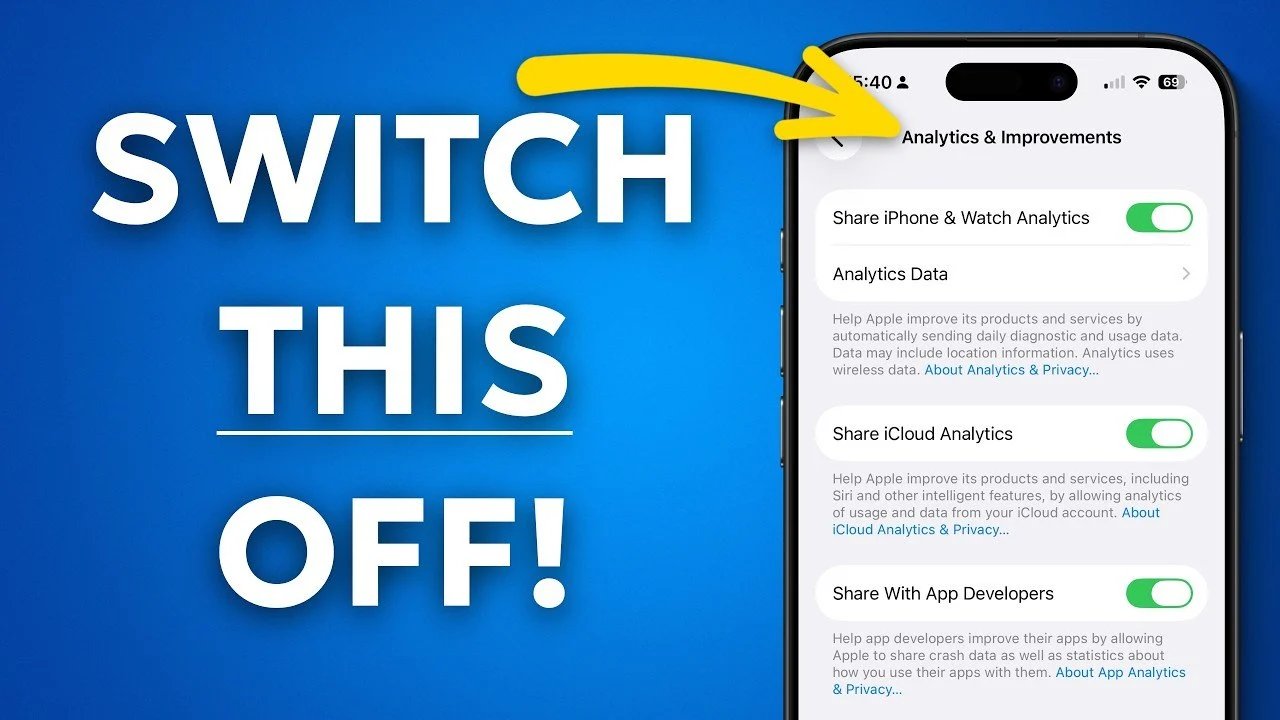
A Apple coleta dados analíticos para melhorar seus serviços, mas você pode optar por não participar. Para fazer isso, vá para Configurações > Privacidade e segurança > Análise e melhorias e desative todas as opções de compartilhamento de dados. Além disso, desative anúncios personalizados Configurações > Privacidade e segurança > Publicidade da Apple.. Estas alterações limitam a forma como os seus dados são utilizados para publicidade e análises direcionadas, proporcionando-lhe mais controlo sobre as suas informações pessoais.
6. Gerenciar serviços de localização
O rastreamento de localização é uma das formas mais sensíveis de coleta de dados. Ver permissões de localização específicas do aplicativo Configurações > Privacidade e segurança > Serviços de localização. Defina a maioria dos aplicativos para “Ao usar o aplicativo” e não conceda acesso para “Sempre”, a menos que seja absolutamente necessário. Desligue para ter mais privacidade Lugares importantes e limpe seu histórico de localização Serviços do sistema. Estas etapas garantem que seus dados de localização sejam compartilhados apenas quando necessário.
7. Restrinja o acesso ao microfone
Alguns aplicativos podem ter acesso desnecessário ao microfone, o que pode comprometer a privacidade. Para gerenciar isso, vá para Configurações > Privacidade e segurança > Microfone e desative o acesso a aplicativos que não precisam dele. Isso reduz as chances de gravação de áudio não autorizada e aumenta sua segurança geral.
8. Use senhas para melhor segurança
As chaves de acesso são uma alternativa moderna e segura às senhas tradicionais. Eles são protegidos criptograficamente, específicos do dispositivo e resistentes a ataques de phishing. Use tokens para aplicativos e sites compatíveis sempre que possível. Isto não só aumenta a sua segurança, mas também simplifica o processo de login, eliminando a necessidade de lembrar senhas complexas.
9. Filtre chamadas e mensagens de spam
Chamadas e mensagens de spam podem ser irritantes e potencialmente prejudiciais. Ative para reduzir chamadas de spam Pergunte o motivo da ligação de acordo com Configurações > Telefone > Filtragem de chamadas. Este recurso verifica chamadores desconhecidos e ajuda a bloquear spam. Da mesma forma, filtre remetentes desconhecidos em mensagens, permitindo Filtrar remetentes desconhecidos de acordo com Configurações > Mensagens. Essas ferramentas ajudam a manter sua experiência de comunicação organizada e segura.
10. Revise as permissões do aplicativo regularmente
Com o tempo, os aplicativos podem acumular permissões que não são mais necessárias. Adquira o hábito de visualizar as permissões do aplicativo para acessar localização, microfone e câmera. Vá para Configurações > Privacidade e segurança e verifique cada categoria para garantir que apenas as permissões essenciais sejam concedidas. Manter-se informado sobre os novos recursos de privacidade e ajustar suas configurações regularmente ajudará a reduzir o compartilhamento desnecessário de dados e a manter suas informações pessoais seguras.
Assuma o controle da sua privacidade
Seu iPhone vem com ferramentas de privacidade sólidas, mas muitas delas precisam ser ativadas manualmente para proteger totalmente seus dados. Ao manter essas 10 configurações em mente, você pode evitar rastreamento desnecessário, aumentar a segurança e manter o controle sobre suas informações pessoais. Ao dedicar alguns minutos para revisar e ajustar suas configurações hoje, você poderá obter uma experiência digital mais segura e privada.
Aqui estão guias adicionais de nossa grande biblioteca de artigos que podem ser úteis nas configurações de privacidade do iPhone.
Fonte e crédito da imagem: Proper Honest Tech
Arquivado em: Acessórios Apple iPhone
Divulgação: Alguns de nossos artigos contêm links afiliados. Se você fizer uma compra por meio de um desses links, o Geeky Gadgets poderá ganhar uma comissão de afiliado. Conheça nossa política de divulgação.