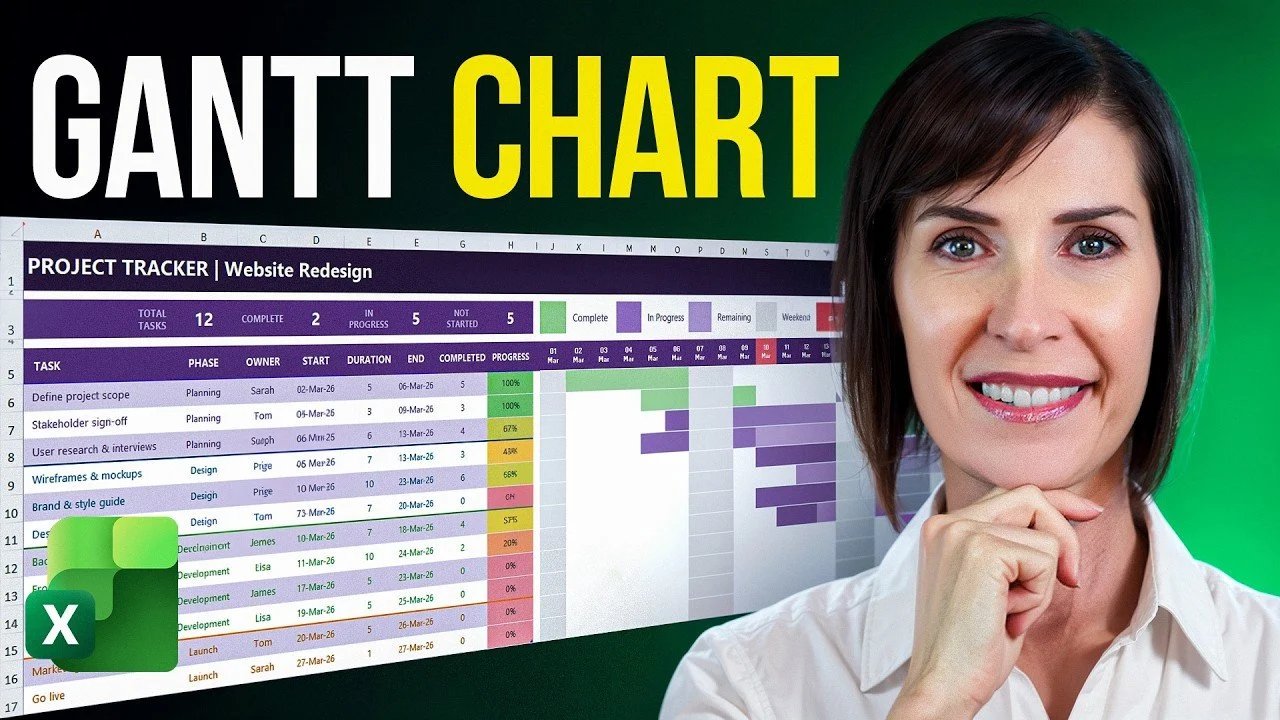
Criar uma visão geral dinâmica no Excel pode parecer complicado, mas com instruções claras, é uma habilidade que qualquer pessoa pode aprender. My Online Training Hub mostra como criar uma visão geral que é atualizada automaticamente sem depender de tabelas dinâmicas ou macros. Começar com um conjunto de dados bem organizado e formatado como uma tabela do Excel garante que seus dados permaneçam estruturados e se expandam à medida que novos registros são adicionados. Esta etapa básica simplifica o processo e permite criar uma visão geral funcional e fácil de gerenciar.
Neste passo a passo, você aprenderá como implementar listas suspensas dinâmicas com recursos como UNIQUE e SORT que permitem aos usuários opções interativas e de atualização automática. Você também aprenderá como filtrar dados dinamicamente usando o recurso FILTER, permitindo que você se concentre em subconjuntos específicos de informações, como vendas regionais ou categorias de produtos. Por fim, explore técnicas para resumir as principais métricas e lidar com erros com elegância para tornar sua revisão precisa, fácil de usar e profissional. Essas etapas práticas permitirão que você crie relatórios que se adaptem perfeitamente às suas necessidades de dados.
Criando relatórios dinâmicos do Excel
Chaves TL;DR:
- Gerencie dados com eficiência usando planilhas do Excel e separando dados brutos, cálculos e relatórios em planilhas separadas para maior clareza e capacidade de gerenciamento.
- Crie listas suspensas dinâmicas com funções como UNIQUE e SORT e aumente a interatividade com listas suspensas dependentes usando a função FILTER.
- Use o recurso FILTER para filtrar dados dinamicamente com base em condições específicas para análises precisas e insights acionáveis.
- Agregue métricas importantes usando funções como GROUPBY e TAKE para criar tabelas dinâmicas com atualização automática para monitoramento de desempenho e relatórios das partes interessadas.
- Lide com erros facilmente com a função IFERROR para visualização de dados profissional e conveniente, mesmo quando os dados estão incompletos ou ausentes.
1: Organize seus dados para o sucesso
A base de qualquer visão geral dinâmica do Excel são dados bem estruturados. Comece formatando o conjunto de dados como uma tabela do Excel. Isso não apenas melhora a legibilidade, mas também garante que o Excel expanda automaticamente a tabela à medida que novos dados são adicionados, economizando tempo e esforço.
Para manter a clareza e simplificar o fluxo de trabalho, divida a pasta de trabalho em planilhas diferentes:
- Dados brutos: Armazene os dados brutos aqui para mantê-los separados dos cálculos e relatórios.
- Células de suporte: Use esta planilha para cálculos intermediários, como fórmulas ou transformações temporárias de dados.
- Revisão final: Crie sua revisão refinada e fácil de usar nesta folha para fácil acesso e envio.
Esta separação de dados, cálculos e relatórios reduz a confusão, especialmente quando se trabalha com conjuntos de dados grandes ou complexos. Também torna mais fácil gerenciar soluções de problemas e atualizações.
2: Crie listas suspensas dinâmicas
As listas suspensas interativas são uma forma eficaz de tornar os relatórios mais fáceis de usar. Para criar essas listas, utilize a função UNIQUE para separar valores distintos de uma coluna, como categorias de produtos ou regiões. Combine-o com o recurso Classificar para organizar sua lista em ordem alfabética, garantindo que ela seja organizada e fácil de navegar. Esses menus suspensos serão atualizados automaticamente quando novos dados forem adicionados à tabela.
Se você quiser estender a interatividade, considere implementar menus suspensos dependentes. Por exemplo, se um usuário selecionar um país em um menu suspenso, o segundo menu suspenso poderá mostrar apenas as cidades desse país. A função FILTER ajuda a conseguir isso, estreitando dinamicamente as opções com base na primeira escolha. Essa abordagem melhora a usabilidade e garante que os usuários possam encontrar e selecionar rapidamente os dados de que precisam.

Confira outros guias interessantes de nossa extensa coleção que podem interessar a você no Excel.
3: Filtre dados dinamicamente
A filtragem dinâmica permite que você se concentre em subconjuntos específicos de dados, facilitando a obtenção dos insights corretos. A função FILTER é particularmente útil para este propósito. Por exemplo, você pode filtrar dados de vendas para mostrar apenas transações de uma região ou categoria de produto específica. Ao combinar operadores lógicos, você pode criar condições de filtragem flexíveis adaptadas às suas necessidades.
Exemplos de condições de filtragem:
- Situação do IR: Para exibir linhas onde “Região = América do Norte” e “Categoria = Eletrônicos” use a cláusula AND.
- OU Condição: Para incluir linhas onde qualquer uma das condições for verdadeira, use a cláusula “OR”.
Esta capacidade de filtragem dinâmica garante que a sua visão geral se concentre nos dados mais relevantes, permitindo-lhe identificar tendências, padrões e oportunidades de forma mais eficaz.
4: Resuma os principais indicadores
Resumir as principais métricas é um aspecto essencial de qualquer revisão. Funções como GROUPBY e TAKE permitem coletar e analisar dados dinamicamente. Por exemplo, você pode calcular o total de vendas por região, determinar o valor médio do pedido ou determinar o vendedor com melhor desempenho.
Esses recursos também permitem criar tabelas dinâmicas que são atualizadas automaticamente à medida que novos dados são adicionados. Isso é especialmente útil para monitorar métricas de desempenho, como receita, unidades vendidas ou índices de satisfação do cliente. Fornecer insights concisos e atualizados tornará sua revisão mais impactante e mais fácil de ser entendida pelas partes interessadas.
5: Seja gentil com os erros
Os erros podem atrapalhar a funcionalidade de uma revisão, mas muitas vezes podem ser gerenciados de forma eficaz com técnicas adequadas de tratamento de erros. A função IFERROR é uma ferramenta simples, mas poderosa para esse propósito. Por exemplo, se a função FILTER não retornar nenhum resultado, você poderá usar IFERROR para exibir uma mensagem personalizada como “Sem dados” em vez de um código de erro. Isso garante que sua análise permaneça profissional e fácil de usar, mesmo que os dados estejam incompletos ou ausentes.
O gerenciamento ativo de erros não só melhora a usabilidade da revisão, mas também aumenta sua confiabilidade, garantindo que os usuários possam confiar nas informações fornecidas.
Armadilhas comuns a serem evitadas
Embora os relatórios dinâmicos no Excel sejam muito eficazes, eles apresentam desafios potenciais. Conhecer essas armadilhas pode ajudá-lo a evitar complicações desnecessárias:
- Erros de derramamento: Matrizes dinâmicas podem causar erros de estouro se sua saída se sobrepuser aos dados existentes. Sempre certifique-se de que os arrays tenham espaço suficiente para expansão.
- Limitações da tabela do Excel: As funções de matriz dinâmica não funcionam diretamente em tabelas do Excel. Use intervalos fora da tabela para cálculos com matrizes dinâmicas.
- Compatibilidade de versão: Certifique-se de usar uma versão moderna do Excel, como Excel 365 ou Excel 2021, que ofereça suporte a recursos de matriz dinâmica. Versões mais antigas podem não ter essas opções.
Ao abordar esses problemas de forma proativa, você pode manter a integridade da sua revisão e evitar interrupções que podem atrapalhar o seu fluxo de trabalho.
Crie relatórios que funcionem para você
Criar uma visão geral dinâmica no Excel é uma meta prática e alcançável, independente do seu nível de experiência. Ao gerenciar dados de forma eficiente, usando funções dinâmicas como UNIQUE, SORT e FILTER, e implementando estratégias robustas de gerenciamento de erros, você pode criar relatórios interativos e robustos. Esses métodos não apenas economizam tempo, mas também aumentam a precisão e a flexibilidade do processo de geração de relatórios. Quer você seja um usuário iniciante ou experiente do Excel, essas técnicas o ajudarão a otimizar seu fluxo de trabalho e a obter resultados profissionais baseados em dados.
Crédito de mídia: MyOnlineTrainingHub.
Arquivado em: Guias
Divulgação: Alguns de nossos artigos contêm links afiliados. Se você comprar algo por meio de um desses links, o Geeky Gadgets poderá ganhar uma comissão de afiliado. Conheça nossa política de divulgação.