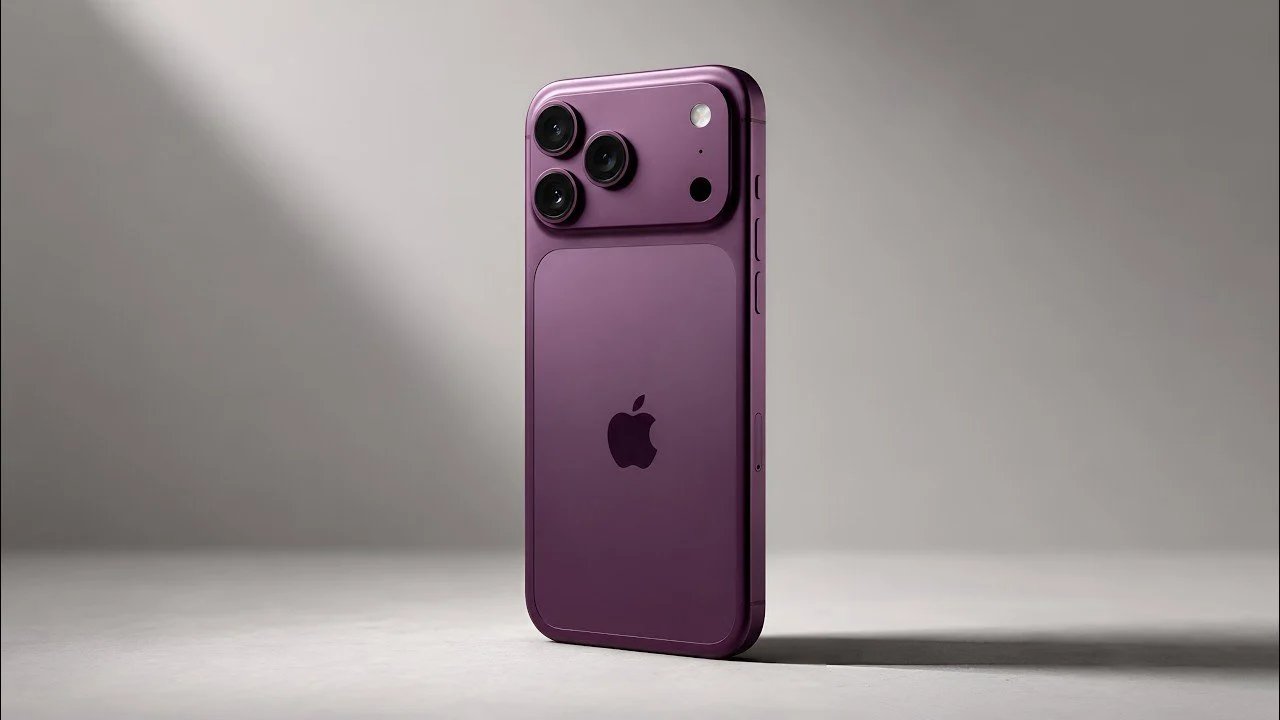
Gerenciar o armazenamento do iPhone de maneira eficaz é essencial para mantê-lo funcionando e garantir que você tenha espaço suficiente para os aplicativos, fotos e arquivos dos quais você depende todos os dias. Este guia descreve etapas práticas e eficazes para remover arquivos desnecessários, limpar o cache e otimizar as configurações do dispositivo. Com ferramentas iOS integradas e alguns ajustes manuais, você pode recuperar um valioso espaço de armazenamento e manter seu iPhone funcionando perfeitamente. O vídeo abaixo do iReviews fornece mais informações.

1. Use o recurso de autolimpeza integrado do iOS
Seu iPhone está equipado com um mecanismo automático de autolimpeza para remover arquivos de sistema não utilizados quando há pouco espaço. Este recurso pode ser ativado com esforço mínimo:
– Tente baixar um aplicativo ou jogo grande na App Store.
Mesmo que o download falhe devido a espaço insuficiente, esta ação solicita que o iOS limpe os arquivos temporários e libere espaço de armazenamento. Este método é uma maneira rápida e fácil de recuperar espaço sem excluir arquivos manualmente ou alterar configurações. O uso regular deste recurso garante que seu dispositivo seja otimizado.
2. Execute uma reinicialização forçada
Forçar reinicialização é uma maneira simples, mas eficaz de limpar arquivos temporários e liberar 2 a 3 GB de armazenamento. Ele também corrige pequenos problemas de software que podem afetar o desempenho do seu dispositivo. Siga estas etapas:
– Pressione e solte aumentar o volume botão.
– Pressione e solte diminuir o volume botão.
– Aguentar botão lateral até que o logotipo da Apple apareça.
Este processo não só ajuda no gerenciamento do armazenamento, mas também aumenta a estabilidade geral do sistema. Ao incorporar esta etapa à sua rotina, você pode evitar lentidão relacionada ao armazenamento.
3. Desative o compartilhamento do Analytics.
Seu iPhone coleta dados analíticos para melhorar o desempenho e a experiência do usuário, mas com o tempo, esses dados podem ocupar um espaço de armazenamento valioso. Desativar o compartilhamento de análises é uma maneira fácil de evitar armazenamento desnecessário de dados:
1. Abra-o Configurações → Privacidade e segurança → Análise e melhorias.
2. Desative opções como Compartilhe análises do iPhone. e Melhore o Siri e o ditado.
Ao desativar esses recursos, você pode economizar espaço de armazenamento e manter a funcionalidade básica do seu dispositivo. Esse ajuste é especialmente útil para usuários que priorizam a eficiência do armazenamento em vez dos insights analíticos.
4. Esvazie pastas excluídas recentemente
Muitos aplicativos armazenam itens excluídos na pasta Excluídos recentemente, incluindo fotos, notas e arquivos. Esses arquivos continuam a ocupar espaço de armazenamento até serem removidos permanentemente. Para limpá-los:
1. Abra um aplicativo (por exemplo, Fotos).
2. Vá para Excluído recentemente pasta.
3. Selecione Excluir tudo para remover arquivos permanentemente.
Repita esse processo para outros aplicativos, como mensagens de voz e notificações. A limpeza regular dessas pastas garante que os arquivos excluídos não ocupem espaço de armazenamento desnecessariamente.
5. Redefina o dicionário do teclado
Com o tempo, o dicionário do teclado acumula texto preditivo e dados de correção automática que podem ocupar espaço de armazenamento. Redefinir o dicionário fornece uma lousa em branco e elimina confusão desnecessária:
1. Vá para Configurações → Em geral → Mova ou reinicie seu iPhone.
2. Selecione Redefinir dicionário do teclado.
Esta ação limpa todos os dados salvos do teclado e melhora a eficiência do armazenamento sem afetar a funcionalidade básica do dispositivo. É um passo simples que pode fazer uma diferença notável.
6. Gerencie a indexação do Siri
Siri usa indexação para fornecer sugestões de aplicativos e resultados de pesquisa, mas esse recurso pode aumentar o uso de armazenamento ao longo do tempo. Controlar a indexação da Siri de aplicativos usados com menos frequência pode ajudar a reduzir o consumo de armazenamento:
1. Abra-o Configurações → Siri e Pesquisa.
2. Selecione o aplicativo e desligue-o Aprenda com este aplicativo e Mostrar na pesquisa.
Desativar a indexação de aplicativos não essenciais garante que o Siri permaneça funcional para os aplicativos que você mais usa, economizando armazenamento. Esta abordagem proposital equilibra funcionalidade e eficiência.
7. Limpe caches de aplicativos
Aplicativos como Spotify, Snapchat e TikTok armazenam arquivos de cache para melhorar o desempenho, mas esses arquivos podem se acumular e ocupar muito espaço. Para limpar o cache do aplicativo:
– Abra as configurações do aplicativo (se disponível) e procure a opção de limpar cache ou arquivos temporários.
Se o aplicativo não oferecer essa opção, desinstalá-lo e reinstalá-lo poderá remover efetivamente os dados armazenados em cache. Limpar o cache do aplicativo regularmente evita o acúmulo desnecessário de armazenamento e garante que os aplicativos sejam executados com eficiência.
8. Remova aplicativos e dados não utilizados
Aplicativos não utilizados e dados desatualizados podem ocupar um espaço valioso no seu iPhone. Para identificá-los e removê-los:
1. Abra-o Configurações → Em geral → Armazenamento do iPhone.
2. Percorra a lista de aplicativos e exclua aqueles de que não precisa mais.
Além disso, você pode reduzir o armazenamento usado por bate-papos e mídias antigas, encurtando o histórico de mensagens. Vá para Configurações → Mensagens → Manter mensagens e selecione um período de retenção mais curto, como 30 dias. Essa abordagem proativa garante que seu armazenamento seja usado de forma eficiente.
9. Otimize seu armazenamento de fotos e vídeos
Fotos e vídeos geralmente ocupam mais espaço no seu iPhone. Para otimizar seu armazenamento:
1. Habilitar Fotos do iCloud vou Configurações → Fotos → Fotos do iCloud.
2. Selecione Otimize o armazenamento do iPhone para armazenar versões menores e compactadas de sua mídia em seu dispositivo e armazenar arquivos de resolução total no iCloud.
Para usuários que não usam o iCloud, considere transferir fotos e vídeos para um dispositivo de armazenamento externo ou computador. Esta etapa é especialmente eficaz para liberar muito espaço.
10. Atualize o iOS regularmente
Se você atualizar seu iPhone para a versão mais recente do iOS, você se beneficiará das melhorias contínuas de otimização de armazenamento da Apple. As atualizações geralmente incluem recursos que ajudam você a gerenciar seu armazenamento com mais eficiência. Para verificar se há atualizações:
1. Abra-o Configurações → Em geral → Atualização de software.
2. Instale todas as atualizações disponíveis.
Manter-se atualizado manterá seu dispositivo funcionando com eficiência máxima.
Maximize a eficiência de armazenamento do seu iPhone
Ao implementar essas estratégias, você pode gerenciar com eficácia o armazenamento do seu iPhone e manter seu desempenho. Desde ferramentas de autolimpeza do iOS até a limpeza manual do cache e otimização das configurações, cada método contribui para um dispositivo mais limpo e eficiente. A otimização regular do armazenamento do iPhone não apenas libera espaço, mas também melhora sua funcionalidade geral, para que você possa aproveitar ao máximo seu dispositivo. Com manutenção regular, você pode garantir que seu iPhone continue sendo uma ferramenta confiável para suas necessidades diárias.
Amplie sua compreensão sobre como otimizar o armazenamento do iPhone com recursos adicionais de nossa extensa biblioteca de artigos.
Fonte e crédito da imagem: iReviews
Arquivado em: Apple, Apple iPhone, Guias
Divulgação: Alguns de nossos artigos contêm links afiliados. Se você comprar algo por meio de um desses links, o Geeky Gadgets poderá ganhar uma comissão de afiliado. Conheça nossa política de divulgação.