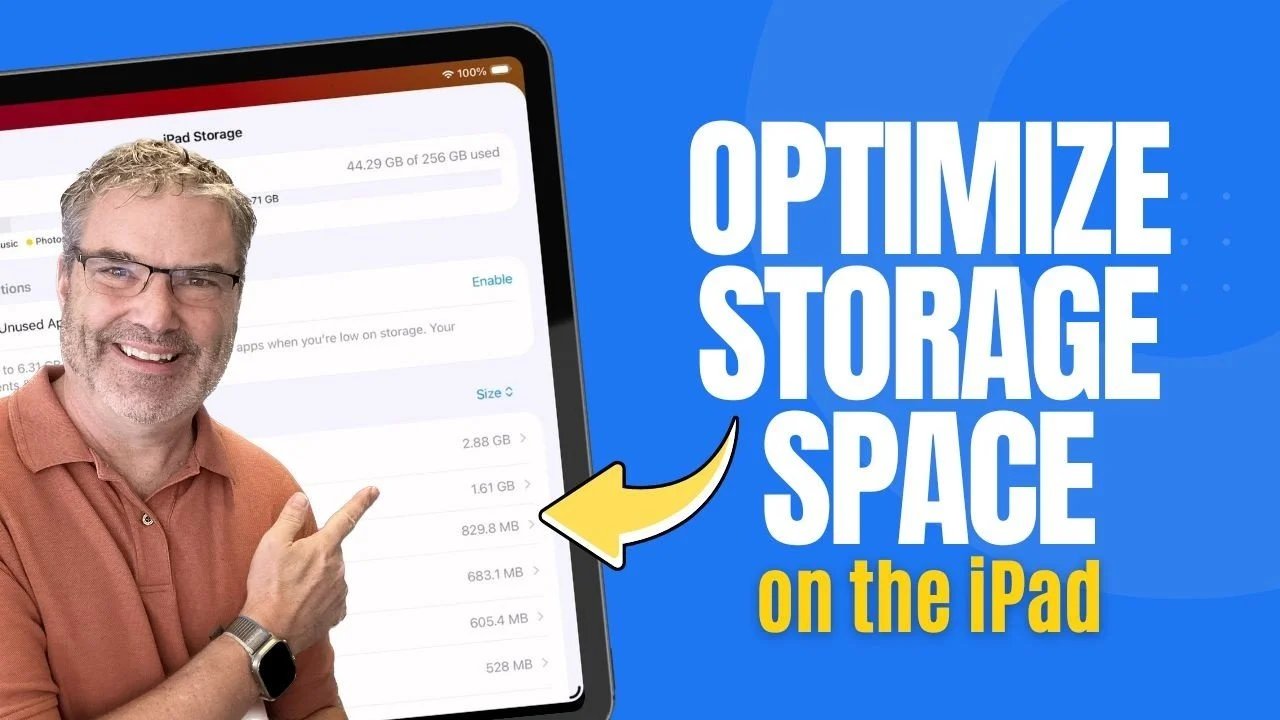
Gerenciar o armazenamento do iPad de maneira eficaz é essencial para mantê-lo funcionando e evitar lentidão frustrantes. Com o iPadOS 26, a Apple fornece uma análise detalhada do uso de armazenamento por meio do menu iPad Storage, que exibe claramente categorias como aplicativos, fotos e arquivos de sistema. Os tutoriais de Dan explicam como manter pelo menos 10-20% do espaço de armazenamento livre pode evitar falhas no aplicativo e instabilidade do sistemacertifique-se de que seu dispositivo esteja funcionando perfeitamente. Ao compreender como o seu iPad aloca espaço, você pode tomar medidas proativas para otimizar o armazenamento e prolongar a vida útil do seu dispositivo.
Explore estratégias eficazes para recuperar espaço, como remover aplicativos que você não usa enquanto salva seus dados, excluir anexos grandes do Mensagens e usar as recomendações de armazenamento personalizadas da Apple. Você também aprenderá como visualizar manualmente os detalhes de armazenamento para identificar e gerenciar aplicativos com uso intensivo de dados. Essas dicas práticas ajudarão você a manter seu iPad responsivo e a garantir que você tenha espaço para os aplicativos e arquivos mais importantes.
Por que o armazenamento gratuito é importante
Chaves TL;DR:
- Manter pelo menos 10-20% de espaço livre no seu iPad é essencial para garantir o desempenho ideal, evitar lentidão, travamentos de aplicativos e instabilidade do sistema.
- O iPadOS 26 oferece informações detalhadas sobre armazenamento e recomendações personalizadas, como mover aplicativos que você não usa e excluir acessórios volumosos, para ajudá-lo a gerenciar o espaço com eficiência.
- Ao desinstalar aplicativos não utilizados, você pode liberar espaço de armazenamento salvando dados de aplicativos, para que possa reinstalá-los facilmente e continuar a usá-los mais tarde.
- A visualização manual do uso do armazenamento no menu de armazenamento do iPad facilita a identificação e o gerenciamento de aplicativos ou arquivos grandes, permitindo uma otimização direcionada.
- As ferramentas e estratégias da Apple no iPadOS 26 garantem uma experiência de usuário tranquila e produtiva, simplificando o gerenciamento de armazenamento e aumentando o desempenho do dispositivo.
É muito importante ter pelo menos 10-20% do seu espaço de armazenamento livre para que o iPad funcione sem problemas. Quando o armazenamento fica muito limitado, seu dispositivo pode ficar lento, os aplicativos podem travar e os processos do sistema podem ficar instáveis. Esses problemas podem atrapalhar seu fluxo de trabalho ou entretenimento, portanto, a inspeção regular do armazenamento é um hábito necessário. Ao limpar arquivos desnecessários e gerenciar seus dados com eficiência, você pode garantir que seu iPad permaneça confiável e responsivo.
Como verificar e entender o armazenamento do seu iPad
Para ver como o armazenamento do seu iPad está sendo usado, siga estas etapas:
1. Abra o aplicativo Configurações.
2. Vá para Geral > Armazenamento do iPad.
Uma descrição detalhada do uso do armazenamento está disponível aqui. Categorias como aplicativos, fotos, músicas e arquivos do sistema são exibidas junto com o espaço que ocupam. Esta visão geral ajuda a identificar quais áreas estão consumindo mais espaço de armazenamento, para que você possa otimizá-las.
Principais vantagens:
– Identifique rapidamente aplicativos ou arquivos que ocupam muito espaço de armazenamento.
– Entenda como o seu iPad aloca espaço.
– Tome decisões informadas sobre o que manter ou remover.

Saiba mais sobre o Apple iPad verificando estas recomendações.
- Apple iPad 12ª geração 2026: recursos, especificações e preço
- iPad Mini 8: tudo o que sabemos sobre o novo display OLED
- Data de lançamento do iPad 12, especificações e muito mais
- Data de lançamento do M4 iPad Air, recursos e preço explicados
- em 2026, data de lançamento, especificações e rumores do iPad de 12ª geração
- iPad 12ª geração 2026: especificações, recursos e preço
- Atraso do Apple iPad 12: como o MacBook Neo mudou tudo
- Apple M4 iPad Air: tudo o que você precisa saber
- M4 iPad Air: o que esperar da Apple no modelo 2026
- Série iPad Apple 2026: recursos, especificações e preço
Usando recomendações de armazenamento da Apple
O iPadOS 26 inclui recomendações de armazenamento personalizadas para ajudá-lo a liberar espaço com eficiência. Disponíveis no menu de armazenamento do iPad, essas sugestões são adaptadas aos seus padrões de uso e podem economizar tempo, destacando áreas onde o armazenamento pode ser recuperado. Exemplos dessas recomendações incluem:
- Descarregando aplicativos não utilizados salve os dados do aplicativo ao desinstalar o próprio aplicativo.
- Exclua anexos grandes do aplicativo Notificações para remover desordem desnecessária.
- Removendo arquivos em cache que se acumulam ao longo do tempo.
Seguindo essas recomendações, você pode recuperar espaço de armazenamento valioso sem muito esforço manual.
Iniciando aplicativos não utilizados: uma solução inteligente
A remoção de aplicativos não utilizados é uma maneira eficaz de liberar espaço de armazenamento e, ao mesmo tempo, salvar dados importantes. Este recurso remove o aplicativo, mas preserva os dados associados a ele, para que você possa reinstalá-lo mais tarde sem perder seu progresso ou configurações. Isso é especialmente útil para aplicativos grandes que você usa com pouca frequência, como jogos ou ferramentas criativas como o GarageBand.
Para ativar o descarregamento automático:
1. Abra Configurações > App Store.
2. Ative Descarregar aplicativos não utilizados.
Alternativamente, você pode descarregar manualmente aplicativos específicos visitando o menu de armazenamento do iPad, selecionando um aplicativo e tocando em Descarregar aplicativo. Este método permite controlar quais aplicativos são priorizados para download.
Por que é útil:
– Libera muito espaço de armazenamento sem excluir dados do aplicativo.
– Ideal para aplicativos que você raramente usa, mas não quer perder completamente.
Exclusão de programas e gerenciamento de dados
Se não houver espaço suficiente durante o download, pode ser necessário excluir completamente os aplicativos e seus dados associados. Certos aplicativos, como ferramentas de edição de vídeo ou bibliotecas de música, podem ocupar muito espaço. A remoção desses programas liberará espaço para arquivos ou programas mais importantes.
Para excluir um aplicativo:
1. Abra o menu Armazenamento do iPad.
2. Selecione o aplicativo que deseja desinstalar.
3. Toque em Excluir aplicativo.
Se você usa aplicativos como Fotos ou Mensagens, pode organizar arquivos ou anexos específicos para liberar espaço sem desinstalar o aplicativo em si. Essa abordagem direcionada permite otimizar o armazenamento enquanto mantém o acesso aos aplicativos usados com frequência.
Aplicativos desinstalados são reinstalados
Reinstalar um aplicativo descarregado é fácil. O ícone do aplicativo permanece na tela inicial ou na biblioteca de aplicativos com um pequeno símbolo de nuvem para indicar que ele foi descarregado. Basta tocar no ícone e o aplicativo será baixado junto com os dados salvos. Esse processo contínuo garante que você possa acessar seus aplicativos quando necessário, sem perder seu progresso ou configurações.
Vantagens:
– Restaura aplicativos de forma rápida e fácil.
– Todos os dados anteriores são salvos, então você não precisa começar de novo.
Gerenciamento com otimização manual de armazenamento
Para usuários que buscam mais controle, visualizar e gerenciar manualmente o armazenamento é uma opção prática. Os aplicativos no menu Armazenamento do iPad são listados em ordem decrescente, facilitando a identificação dos maiores usuários de armazenamento. Ao tocar em um aplicativo, você pode visualizar os detalhes de armazenamento, incluindo o tamanho do aplicativo e dados relacionados. Essas informações permitem que você tome decisões informadas sobre quais programas manter, descarregar ou excluir.
Etapas de otimização:
- Veja detalhes de armazenamento de cada aplicativo.
- Identifique aplicativos que usam muitos dados.
- Decida se deseja descarregar, excluir ou manter cada aplicativo.
Essa abordagem prática garante que o armazenamento do seu iPad seja usado de forma eficiente, adaptado às suas necessidades e preferências específicas.
Aumente o desempenho do seu iPad
Gerenciar o armazenamento do iPad não precisa ser uma tarefa difícil. Com as ferramentas e recomendações do iPadOS 26, você pode identificar facilmente aplicativos e arquivos que ocupam muito espaço e, em seguida, tomar medidas para liberar espaço. Esteja você desinstalando aplicativos que não usa, excluindo dados desnecessários ou seguindo as sugestões personalizadas da Apple, essas estratégias o ajudarão a manter seu dispositivo rápido, eficiente e confiável. Assuma o controle do armazenamento do seu iPad hoje mesmo para experiências mais fluidas e produtivas.
Crédito de mídia: tutoriais de Dan
Arquivado em: Apple iPad, Guias
Divulgação: Alguns de nossos artigos contêm links afiliados. Se você comprar algo por meio de um desses links, o Geeky Gadgets poderá ganhar uma comissão de afiliado. Conheça nossa política de divulgação.