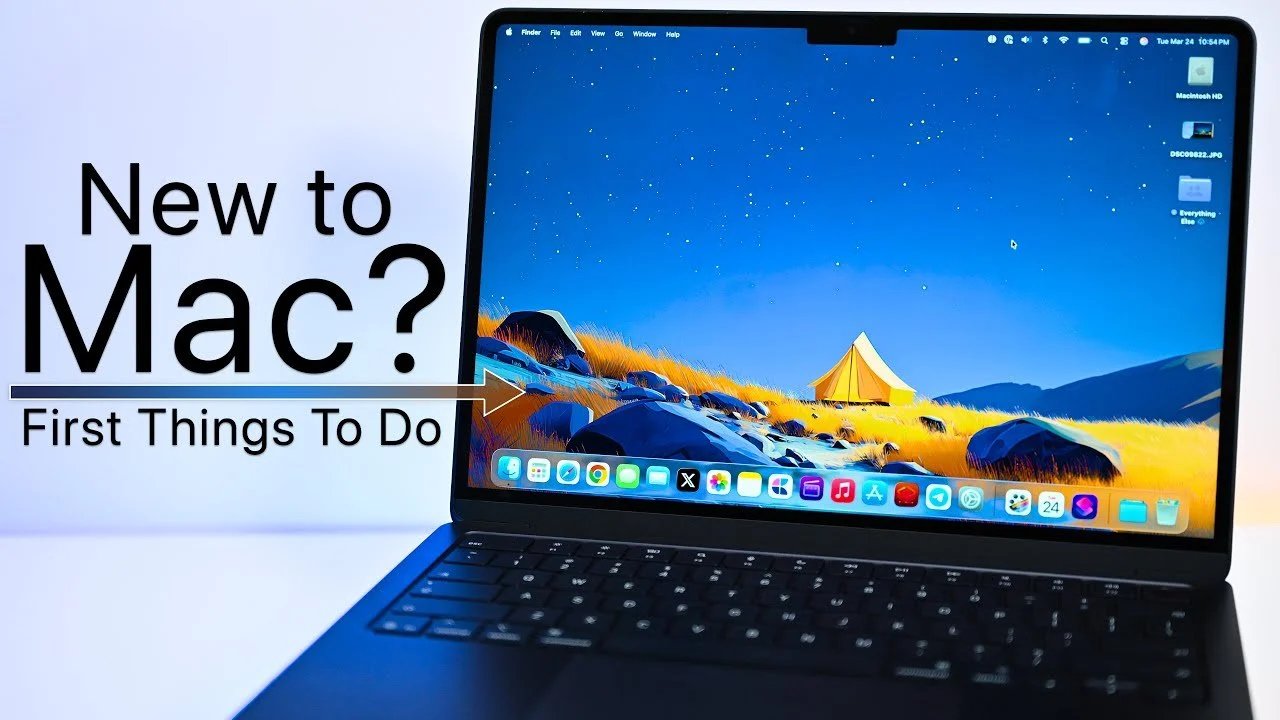
Desembalar um novo Mac é uma experiência emocionante, mas configurá-lo corretamente é fundamental para aproveitá-lo ao máximo. Quer você tenha escolhido um MacBook Air, MacBook Pro ou Mac Studio, reservar um tempo para configurar seu dispositivo garantirá um início tranquilo e produtivo. O vídeo abaixo da Zollotech fornece um guia passo a passo para personalizar e otimizar seu Mac, cobrindo tudo, desde configurações básicas até recursos avançados.

Personalize o dock para eficiência
O Dock é o hub central do seu Mac, proporcionando acesso rápido aos aplicativos usados com frequência. Para que funcione para você, arraste os aplicativos para ou do dock para adicionar ou remover. Ajuste seu tamanho e ampliação nas configurações do sistema de acordo com suas preferências. Para um espaço de trabalho mais limpo e organizado, ative a ocultação automática, que mantém o dock oculto até você passar o mouse sobre ele. Esses ajustes ajudam a simplificar o fluxo de trabalho e reduzir a confusão visual.
Ajuste as configurações do trackpad e do mouse
O trackpad e o mouse do seu Mac foram projetados para melhorar a navegação, mas suas configurações padrão podem não ser adequadas para todos. Habilitar clique secundário (clique com o botão direito) e toque e clique para um controle mais intuitivo. Para usuários avançados, o recurso de arrastar com três dedos na seção Configurações de acessibilidade simplifica o movimento da janela. Se você usar um mouse, personalize a velocidade de rolagem e as funções dos botões para se adequar ao seu fluxo de trabalho específico. Essas configurações garantem uma navegação mais suave e eficiente, adaptada às suas necessidades.
Personalize as configurações de aparência
Personalizar a aparência do seu Mac não apenas o torna mais pessoal, mas também melhora a usabilidade. Alternar entre modos claro e escuro dependendo do seu ambiente ou preferências. Ajuste as cores de destaque e destaque nas configurações do sistema para criar uma estética única. Essas alterações também podem reduzir o cansaço visual durante o uso prolongado, especialmente com pouca luz. Ao ajustar essas configurações, você pode criar um local de trabalho visualmente confortável e personalizado.
Otimize suas configurações de tela
As configurações de exibição do seu Mac desempenham um papel crítico na sua experiência geral, especialmente se você estiver trabalhando com recursos visuais. Para tarefas que exigem precisão precisa de cores, como edição de fotos ou vídeos, considere desligar Tom verdadeiro mantenha as cores iguais. Ajuste a escala de resolução para aumentar o espaço da tela ou amplie o texto e os ícones para melhor legibilidade. Essas opções são especialmente úteis ao realizar multitarefas ou trabalhos detalhados, garantindo que a tela seja otimizada para desempenho.
Organize sua área de trabalho
Uma área de trabalho bem organizada pode aumentar significativamente a produtividade. Use-o Pilhas recurso para agrupar arquivos por tipo, como imagens, documentos ou PDFs, para manter seu espaço de trabalho organizado. Configurar Cantos quentes execute ações como exibir a área de trabalho ou abrir o Mission Control com um simples movimento do mouse. Essas ferramentas não apenas simplificam a navegação, mas também ajudam a manter um ambiente organizado, permitindo que você se concentre nas tarefas sem distrações desnecessárias.
Aumente a privacidade e a segurança
A proteção de dados é uma etapa importante na configuração do seu Mac. Habilitar Criptografia do FileVault para proteger seus arquivos e garantir que seu Mac esteja protegido por senha. Veja as configurações de privacidade para controlar as permissões do aplicativo, como localização, câmera e acesso ao microfone. Essas ferramentas protegem suas informações pessoais e ajudam a manter seu Mac seguro, proporcionando tranquilidade ao usar seu dispositivo.
Simplifique seu localizador e gerenciamento de arquivos
Finder é a principal ferramenta de gerenciamento de arquivos do seu Mac. Personalize a barra lateral do Finder para incluir pastas e unidades acessadas com frequência para uma navegação mais rápida. Habilite a opção de mostrar discos rígidos, dispositivos externos e servidores conectados na área de trabalho. Esses ajustes simplificam o gerenciamento de arquivos, facilitando a localização e o gerenciamento eficiente de documentos, fotos e outros arquivos.
Integre seu iPhone
Se você possui um iPhone, seu Mac pode se integrar perfeitamente a ele para aumentar sua produtividade. Funções como espelhamento de dispositivo permite visualizar notificações, enviar mensagens e interagir com aplicativos diretamente do seu Mac. Use-o Transmissão inicie tarefas em um dispositivo e continue em outro, criando uma experiência unificada em todo o ecossistema Apple. Essa integração garante que seus dispositivos funcionem juntos sem esforço, economizando tempo e esforço.
Sincronizar com iCloud
iCloud é uma ferramenta essencial para acessar arquivos, fotos e documentos em todos os seus dispositivos Apple. Sincronize itens específicos como contatos, calendários e notas para manter a consistência. Revise regularmente o uso do armazenamento do iCloud e atualize seu plano, se necessário, para manter o espaço disponível. Esse recurso é inestimável para usuários que usam vários dispositivos, para que seus dados estejam sempre atualizados e facilmente acessíveis.
Personalize seu papel de parede
Adicionar um toque pessoal ao seu Mac é tão fácil quanto personalizar o plano de fundo da área de trabalho. Escolha um dos papéis de parede selecionados pela Apple ou defina sua foto favorita como papel de parede. Para uma experiência dinâmica, escolha papéis de parede dinâmicosque mudam dependendo da hora do dia. Essa personalização pequena, mas impressionante, pode tornar seu espaço de trabalho mais atraente visualmente e agradável de usar.
Atalhos básicos de teclado
Os atalhos de teclado são uma forma poderosa de melhorar a produtividade no seu Mac. Por exemplo, use Pesquisa em destaque (Command + Espaço) para abrir aplicativos rapidamente, pesquisar arquivos ou até mesmo realizar cálculos. Saiba mais sobre outros atalhos de teclado, como Comando + Guia Para alternar entre aplicativos, simplifique seu fluxo de trabalho. Dominar esses atalhos de teclado pode economizar tempo e tornar suas tarefas diárias mais eficientes.
Use o Assistente de Migração para facilitar a transição
Se você estiver atualizando de outro Mac ou migrando de um computador Windows, Assistente de migração simplifica o processo de transferência de dados. Esta ferramenta permite transferir arquivos, aplicativos e configurações para o seu novo Mac, preservando seu fluxo de trabalho anterior e reduzindo o tempo de configuração. Com o Migration Assistant, você pode garantir uma transição tranquila e começar a usar seu novo dispositivo de forma rápida e eficiente.
Aqui estão guias e artigos mais detalhados que podem ser úteis no Mac.
Fonte e crédito da imagem: Zollotech
Arquivado em: Apple, Guias, Laptops
Divulgação: Alguns de nossos artigos contêm links afiliados. Se você comprar algo por meio de um desses links, o Geeky Gadgets poderá ganhar uma comissão de afiliado. Conheça nossa política de divulgação.