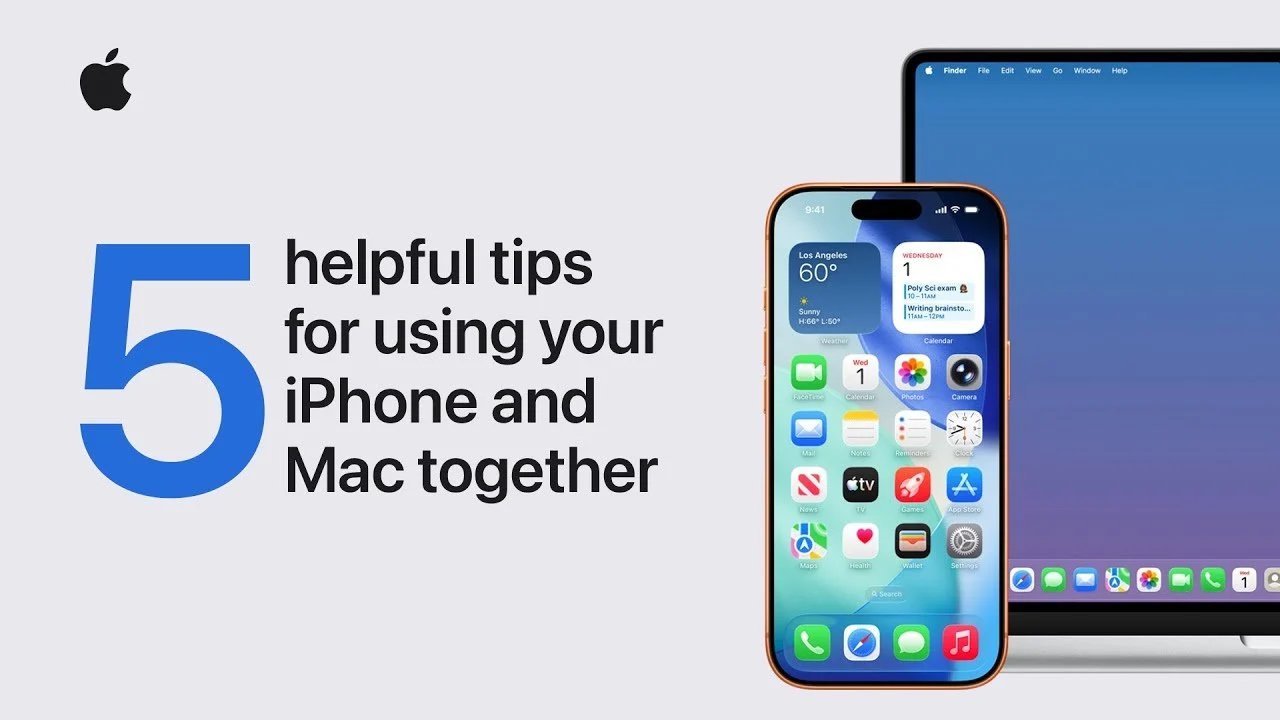
A integração do iPhone e do Mac pode simplificar as tarefas diárias, aproveitando as vantagens do ecossistema da Apple. Um guia recente de suporte da Apple oferece dicas práticas para ajudá-lo a aproveitar ao máximo recursos como Prancheta universal e AirDrop.. Por exemplo, a Área de Transferência Universal permite copiar texto ou imagens em um dispositivo e colá-los diretamente em outro, economizando tempo e eliminando a necessidade de armazenamento externo. Para começar, certifique-se de que ambos os dispositivos estejam atualizados, conectados com o mesmo ID Apple e com o Bluetooth e o Wi-Fi ativados.
Aprenda a usar o AirPlay para streaming sem fio, digitalize documentos diretamente para o seu Mac usando a câmera do seu iPhone e gerencie seu fluxo de trabalho com controles de vários dispositivos. Você também aprenderá como o AirDrop simplifica o compartilhamento de arquivos e como esses recursos podem aumentar a produtividade e a conveniência. Esteja você gerenciando projetos de trabalho ou tarefas pessoais, este guia fornece etapas práticas para ajudá-lo a conectar totalmente seus dispositivos Apple.
Área de transferência universal: copie e cole em todos os dispositivos
Chaves TL;DR:
- Prancheta universal: Copie e cole texto, imagens ou arquivos perfeitamente do seu iPhone e Mac, melhorando a multitarefa e eliminando a necessidade de ferramentas externas.
- AirPlay: Transfira conteúdo sem fio do seu iPhone para o seu Mac ou outros dispositivos, ideal para apresentações ou entretenimento sem a necessidade de cabos adicionais.
- Digitalização de documentos: Use a câmera do seu iPhone para digitalizar documentos físicos diretamente para o seu Mac, simplificando a digitalização e o gerenciamento de arquivos importantes.
- AirDrop: Transfira arquivos entre iPhone e Mac para Mac de forma rápida e segura usando Bluetooth e Wi-Fi, perfeito para projetos colaborativos ou compartilhamento de arquivos grandes.
- Integração de widgets: Exiba os controles do iPhone na área de trabalho do Mac para acesso rápido a ferramentas e informações essenciais, melhorando a organização e a eficiência do fluxo de trabalho.
O Prancheta universal recurso permite copiar conteúdo em um dispositivo e colá-lo perfeitamente em outro. Isso é especialmente útil para tarefas como edição de documentos, compartilhamento de informações ou transferência de texto, imagens ou fragmentos de arquivos sem ferramentas adicionais.
Para usar a área de transferência universal:
- Certifique-se de que seu iPhone e Mac estejam conectados com o mesmo ID Apple e conectados à mesma rede Wi-Fi.
- Copie o conteúdo desejado para um dispositivo, como um parágrafo de texto ou uma imagem.
- Mude para outro dispositivo e cole o conteúdo como se fosse local.
Esse recurso é inestimável para multitarefa, como transferência de notas de pesquisa, compartilhamento de mídia ou edição de projetos entre dispositivos. Isso elimina a necessidade de armazenamento externo ou e-mail. necessidade de correio, assim você economizará tempo e esforço.
AirPlay: transmita conteúdo sem fio
AirPlay permite transmitir conteúdo do seu iPhone para o Mac ou outros dispositivos compatíveis, como o Apple TV. Esse recurso é ideal para uso profissional e pessoal, seja apresentando slides em uma reunião ou assistindo vídeos em uma tela maior.
Para ativar o AirPlay:
- Deslize para baixo no seu iPhone para abrir o Centro de Controle.
- Toque no ícone AirPlay e selecione seu Mac na lista de dispositivos disponíveis.
O AirPlay oferece uma maneira perfeita e sem fio de compartilhar conteúdo, eliminando a necessidade de cabos ou software adicionais. Por exemplo, você pode espelhar a tela do seu iPhone no Mac para mostrar uma apresentação ou transmitir um filme, aumentando a conveniência e a funcionalidade.

Melhore seu conhecimento sobre o Apple iPhone explorando diversos artigos e guias sobre o assunto.
Digitalização de documentos: transforme documentos físicos em arquivos digitais
A câmera do seu iPhone atua como um scanner poderoso, permitindo digitalizar documentos físicos e enviá-los diretamente para o seu Mac. Este recurso está integrado em programas como Notas e correiospara arquivar facilmente documentos importantes ou compartilhar arquivos instantaneamente.
Para digitalizar um documento:
- No seu Mac, abra o aplicativo Notas e escolha Inserir do iPhone.
- Selecione a opção “Digitalizar documentos” no menu.
- Use a câmera do seu iPhone para capturar o documento. O sistema detectará automaticamente as bordas e o arquivo digitalizado aparecerá instantaneamente no seu Mac.
Esta ferramenta é especialmente útil para digitalizar recibos, contratos ou notas manuscritas. Isso reduz a desordem e garante que seus documentos importantes sejam facilmente acessíveis e armazenados com segurança.
AirDrop: transferência de arquivos rápida e sem fio
AirDrop. simplifica o compartilhamento de arquivos entre iPhone e Mac usando Bluetooth e Wi-Fi para transferir arquivos de forma rápida e segura. Esteja você compartilhando fotos, vídeos ou documentos, o AirDrop elimina a necessidade de cabos ou serviços em nuvem.
Para usar o AirDrop:
- Habilite o AirDrop em ambos os dispositivos usando o Control Center (iPhone) ou Finder (Mac).
- Selecione o arquivo que deseja compartilhar no seu iPhone.
- Toque no ícone de compartilhamento, selecione AirDrop e selecione seu Mac na lista de dispositivos disponíveis.
Este recurso é especialmente útil para projetos colaborativos ou transferência de arquivos grandes. Por exemplo, você pode compartilhar instantaneamente um vídeo ou apresentação em alta definição sem se preocupar com limites de tamanho de arquivo ou tempos de upload.
Widgets: mantenha-se organizado em vários dispositivos
Atualizações recentes da Apple permitem exibição controladores do seu iPhone diretamente para a área de trabalho do Mac. Este recurso fornece acesso rápido a ferramentas e informações essenciais, como calendário, lembretes ou atualizações meteorológicas, sem trocar de dispositivo.
Para adicionar widgets:
- Certifique-se de que ambos os dispositivos estejam atualizados com as versões de software mais recentes.
- No seu Mac, abra a Central de Notificações e clique em Editar Widgets.
- Escolha widgets para sincronizar no seu iPhone e personalize seu posicionamento na área de trabalho.
Essa integração ajuda você a se manter organizado, centralizando informações importantes. Por exemplo, você pode monitorar sua programação diária ou monitorar tarefas de uma só vez, melhorando seu fluxo de trabalho geral e reduzindo distrações.
Ampliando o ecossistema Apple
Usando recursos como Prancheta universal, AirPlay, digitalização de documentos, AirDrop.e controladoresvocê pode criar uma experiência perfeita e eficiente entre iPhone e Mac. Essas ferramentas não apenas economizam tempo, mas também eliminam a necessidade de aplicativos de terceiros ou hardware adicional, simplificando as tarefas diárias.
Para garantir uma conexão tranquila:
- Atualize ambos os dispositivos para as versões de software mais recentes.
- Faça login com o mesmo ID Apple em ambos os dispositivos.
- Ative Bluetooth, Wi-Fi e Handoff para uma operação perfeita.
Com essas dicas, você pode aproveitar ao máximo o poder do ecossistema Apple para aumentar sua produtividade e agilizar seu fluxo de trabalho. Esteja você trabalhando em um projeto, gerenciando tarefas pessoais ou apenas aproveitando seu entretenimento, esses recursos mantêm seus dispositivos funcionando perfeitamente.
Crédito de mídia: Suporte Apple
Arquivado em: Apple, Guias
Divulgação: Alguns de nossos artigos contêm links afiliados. Se você comprar algo por meio de um desses links, o Geeky Gadgets poderá ganhar uma comissão de afiliado. Conheça nossa política de divulgação.