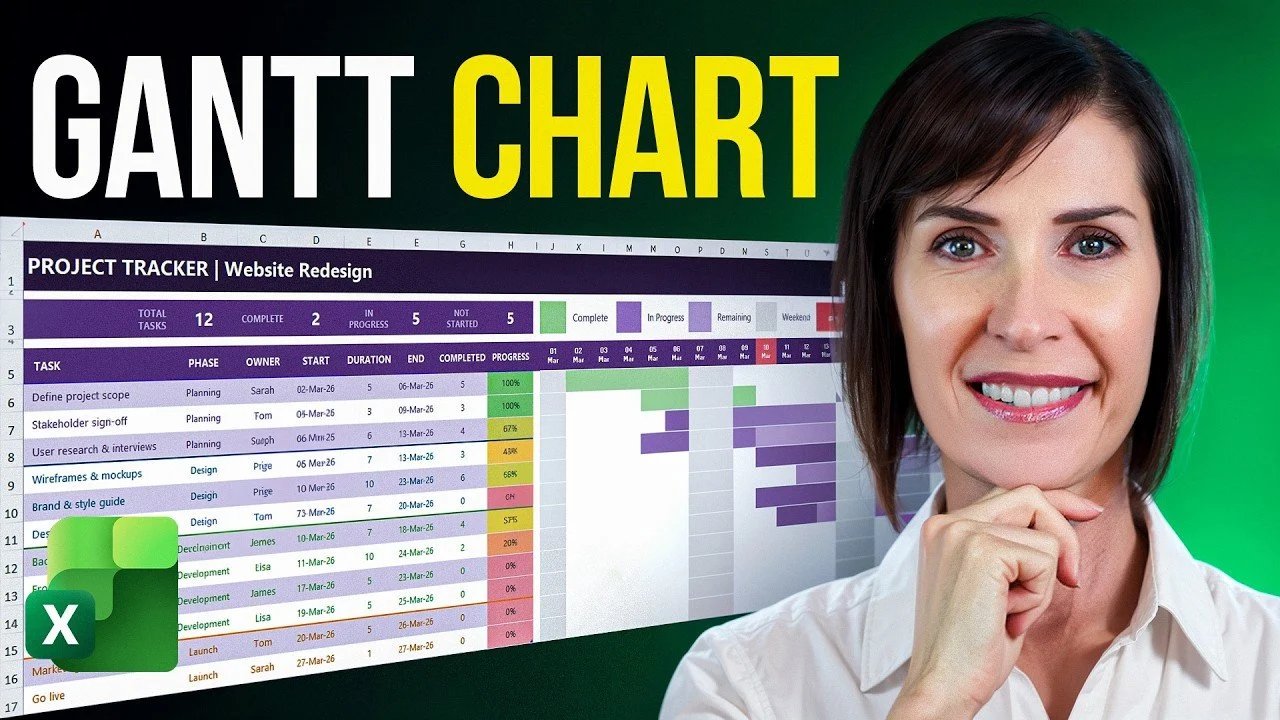
A versatilidade do Excel torna-o uma escolha atraente para a criação de gráficos de Gantt adaptados às necessidades de gerenciamento de projetos. My Online Training Hub mostra como usar os recursos integrados do Excel, como formatação condicional e Funções WORKDAY.INTL– Crie um gráfico de Gantt dinâmico que seja atualizado automaticamente conforme os detalhes do projeto mudam. Ao começar com uma lista de tarefas estruturada que inclui campos como proprietário da tarefa, data de início e duração, você pode criar um gráfico que se adapta perfeitamente às mudanças, mantendo a clareza e a precisão.
Esta análise mostrará como se inscrever formatação condicional codificada por cores monitore visualmente o andamento das tarefas e destaque datas importantes, como prazos ou fins de semana. Aprenda como automatizar cálculos de cronograma de tarefas e integrar métricas agregadas para fornecer uma visão de alto nível do status do seu projeto. Usando essas técnicas, você será capaz de criar um gráfico de Gantt prático e visualmente atraente que oferece suporte ao acompanhamento eficaz do projeto do início ao fim.
Guia do gráfico de Gantt do Excel
Chaves TL;DR:
- A criação de um gráfico de Gantt baseado em Excel é uma solução de gerenciamento de projetos econômica e personalizável usando ferramentas integradas do Excel, como tabelas, fórmulas e formatação condicional.
- Uma lista de tarefas bem estruturada com campos como Nome da Tarefa, Fase, Proprietário, Data de Início e Duração é essencial para criar um gráfico de Gantt preciso e eficiente.
- O cálculo automático de datas usando funções do Excel, como WORKDAY.INTL e SEQUENCE, garante a atualização dinâmica do cronograma do projeto e reduz erros manuais.
- A formatação condicional torna o gráfico mais atraente, exibindo dinamicamente a duração das tarefas, o progresso e datas importantes, como fins de semana e a data atual.
- Ao incluir acompanhamento do progresso, métricas resumidas e uma legenda clara, o gráfico de Gantt continua sendo uma ferramenta eficaz e personalizável para acompanhar o status do projeto e o alinhamento da equipe.
1: Configurando uma lista de tarefas
A base de um gráfico de Gantt bem-sucedido está em uma lista de tarefas bem estruturada. Comece criando uma tabela no Excel que contenha os seguintes detalhes principais para cada tarefa:
- Nome da tarefa: Breve descrição da tarefa.
- Fase: A fase ou categoria do projeto à qual a tarefa pertence.
- Proprietário: A pessoa responsável pela tarefa.
- Data de início: Data estimada de início da tarefa.
- Duração: Tempo estimado necessário para concluir a tarefa (em dias).
Use o Excel para simplificar a entrada de dados e reduzir erros. validação de dados função para criar menus suspensos para campos como Fase e Proprietário. Isso garante consistência e facilita a atualização dos detalhes da tarefa à medida que o projeto avança. Uma lista de tarefas bem organizada não apenas simplifica o processo de criação de gráficos, mas também garante que os dados do seu projeto permaneçam precisos e utilizáveis.
2: Criando um layout claro e profissional
A utilidade de um gráfico de Gantt depende muito de seu layout. Um design claro e profissional garante que seu diagrama seja fácil de ler e interpretar, mesmo para projetos complexos. Considere estas dicas de design:
- Aplicar temas de cores personalizados para distinguir partes ou fases de um diagrama.
- Ajuste a largura da coluna, a altura da linha e o alinhamento do texto para melhorar a leitura.
- Usar Excel estilos de mesa crie uma aparência polida e profissional.
Esses ajustes não apenas melhoram o apelo visual do diagrama, mas também o tornam mais acessível aos membros da equipe e às partes interessadas. Um layout bem planejado garante que o gráfico de Gantt continue sendo uma ferramenta prática durante todo o ciclo de vida do projeto.

Descubra mais sobre o potencial dos recursos do Excel lendo os artigos anteriores que escrevemos.
3: Cálculo automático de data
O cálculo automático de datas é essencial para manter um cronograma de projeto preciso e atualizado. O Excel fornece funções poderosas que simplificam esse processo:
- DIA DE TRABALHO.INTL: Calcule as datas de conclusão das tarefas, excluindo fins de semana ou dias não úteis opcionais.
- SEGUE: Gere uma série de datas dinâmicas que reflita o cronograma do seu projeto e certifique-se de que ela abranja toda a duração do projeto.
Com esses recursos, o gráfico de Gantt se adaptará automaticamente às mudanças nos cronogramas de tarefas, economizando tempo e reduzindo o risco de erros manuais. Essa automação garante que o cronograma do seu projeto permaneça confiável e responsivo às atualizações.
4: Adicionando formatação condicional
A formatação condicional é a chave para transformar um gráfico de Gantt em uma ferramenta visualmente atraente e intuitiva. Isso permite especificar dinamicamente a duração e o andamento das tarefas. Veja como implementá-lo:
- Use fórmulas para criar barras de tarefas que destacam a duração de cada tarefa com base nas datas de início e término.
- Aplicar codificação de cores separar tarefas concluídas, inacabadas e pendentes.
- Apague os fins de semana e destaque a data atual para dar melhor contexto à sua linha do tempo.
Esses elementos visuais facilitam o acompanhamento rápido do progresso do projeto e garantem que sua equipe permaneça alinhada e informada.
5: Monitoramento do progresso da tarefa
Monitorar o progresso das tarefas é fundamental para um gerenciamento de projetos eficaz. Aprimore seu gráfico de Gantt adicionando colunas para calcular:
- Dias Concluídos: Número de dias para trabalhar na tarefa até agora.
- Porcentagem de progresso: Porcentagem de tarefas concluídas.
Use formatação condicional ao criar indicadores visuais de progressocomo barras preenchidas com gradiente mostrando o quanto cada tarefa foi concluída. Essas métricas fornecem um instantâneo do status do seu projeto, ajudando a identificar áreas que podem precisar de atenção ou recursos adicionais.
6: Incluindo métricas resumidas
Para uma visão geral de alto nível do progresso do projeto, inclua métricas resumidas na parte superior ou inferior do gráfico de Gantt. As principais métricas a serem observadas incluem:
- Número total de tarefas.
- Número de tarefas concluídas.
- As tarefas estão em andamento.
- As tarefas ainda não foram iniciadas.
Essas métricas fornecem informações valiosas sobre a saúde geral do seu projeto, ajudam a identificar possíveis gargalos e garantem que sua equipe não perca prazos.
7: Adicionando uma legenda e completando o gráfico
Uma legenda clara é necessária para explicar a formatação e o código de cores usado no gráfico de Gantt. Inclua uma legenda que defina o significado de cada cor ou padrão, garantindo que todos os usuários possam interpretar o gráfico com precisão. Antes de finalizar, teste o gráfico atualizando os detalhes da tarefa para garantir que ele responda dinamicamente. Esta etapa garante que o gráfico de Gantt continue sendo uma ferramenta confiável e adaptável durante todo o ciclo de vida do projeto.
Maximize os benefícios do gráfico de Gantt do Excel
Usando os recursos poderosos do Excel, você pode criar um gráfico de Gantt dinâmico e visualmente atraente que é uma alternativa prática às ferramentas tradicionais de gerenciamento de projetos. Esta abordagem elimina a necessidade de software adicional, oferecendo um econômico e aplicável uma maneira de rastrear tarefas, cronogramas e progresso. Esteja você liderando uma equipe pequena ou um projeto complexo, o gráfico de Gantt baseado em Excel oferece a flexibilidade e a funcionalidade necessárias para se manter organizado e atingir seus objetivos.
Crédito de mídia: MyOnlineTrainingHub.
Arquivado em: Guias
Divulgação: Alguns de nossos artigos contêm links afiliados. Se você fizer uma compra por meio de um desses links, o Geeky Gadgets poderá ganhar uma comissão de afiliado. Conheça nossa política de divulgação.