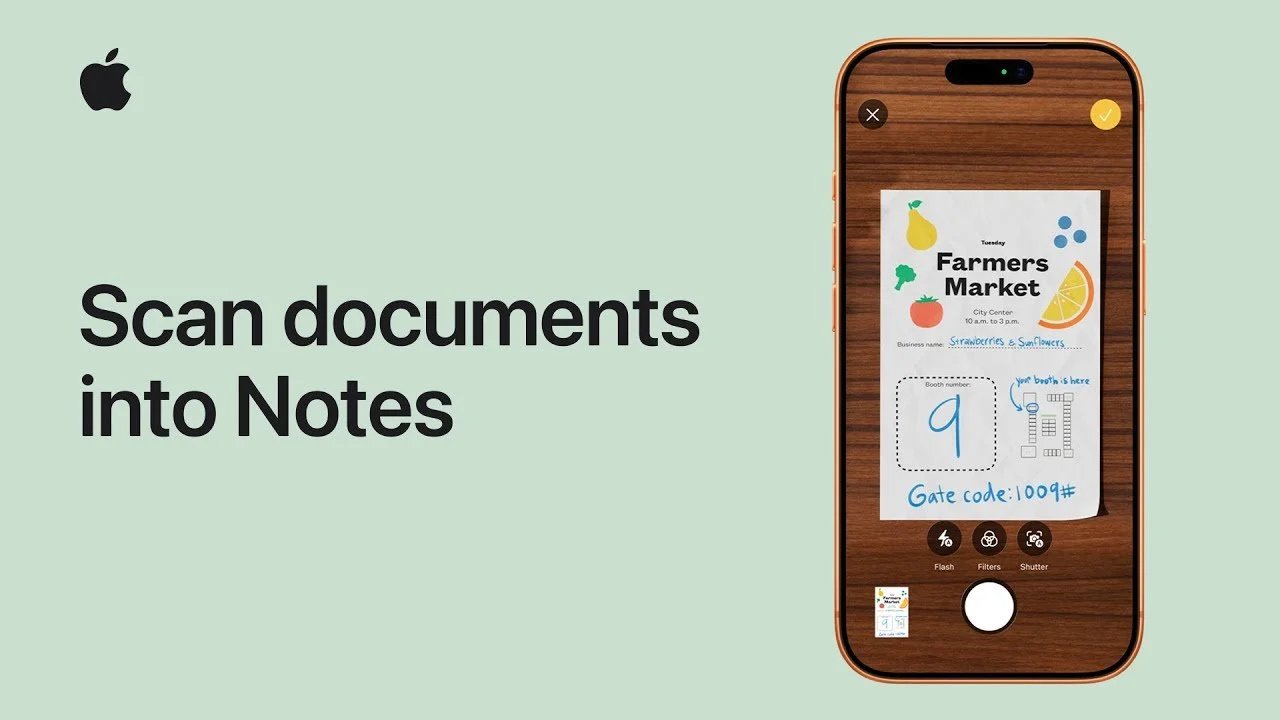
Ao digitalizar documentos para o Apple Notes, os usuários podem digitalizar documentos físicos diretamente no aplicativo, facilitando o armazenamento e o acesso a informações importantes. De acordo com o suporte da Apple, o processo envolve abrir uma nota, tocar no ícone da câmera e selecionar Digitalizar documentos para ativar a câmera do dispositivo. Recursos como detecção automática de bordas e ajuste manual ajudam a garantir capturas precisas mesmo em condições abaixo das ideais, como iluminação irregular ou layouts complexos.
Aprenda como capturar digitalizações de alta qualidade usando configurações automáticas e manuais, ajustar as bordas do documento para melhor alinhamento e aplicar filtros como escala de cinza ou preto e branco para melhor legibilidade. Explore maneiras de digitalizar documentos de várias páginas em um único arquivo e organizar documentos digitalizados com pastas, tags e nomes descritivos.
Introdução à digitalização de documentos de notas
Chaves TL;DR:
- O Apple Notes permite aos usuários digitalizar, editar e armazenar documentos diretamente no aplicativo, eliminando a necessidade de ferramentas de terceiros e integrando-se perfeitamente ao ecossistema da Apple.
- O programa possui dois modos de captura: modo automático para digitalização rápida e modo manual para controle preciso, proporcionando flexibilidade para diferentes tipos e condições de documentos.
- Os usuários podem aprimorar as digitalizações com ferramentas como cortar, girar e aplicar filtros (coloridos, tons de cinza ou preto e branco) para otimizar a leitura e a apresentação.
- O Apple Notes oferece suporte à digitalização de documentos de várias páginas, permitindo aos usuários compilar materiais longos, como contratos ou relatórios, em um único arquivo digital para melhor organização.
- Os documentos digitalizados podem ser salvos, renomeados, marcados e organizados em pastas usando a sincronização do iCloud para acessibilidade em todos os dispositivos Apple.
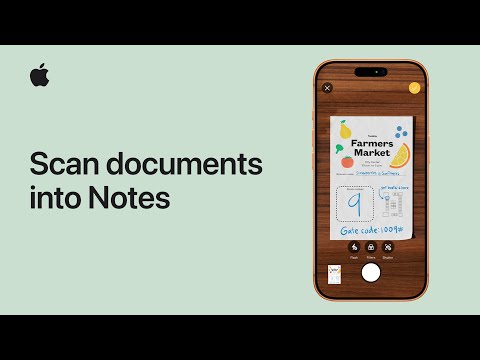
Para começar a digitalizar um documento, abra o aplicativo Apple Notes e crie uma nova nota ou selecione uma existente. Encontre o ícone da câmera, que é o botão de acessórios, e toque nele. Selecione a opção “Digitalizar documentos” no menu que aparece. Esta ação ativa a câmera do dispositivo e inicia a interface de digitalização, fornecendo uma plataforma conveniente para capturar documentos.
O Apple Notes foi projetado para facilitar esse processo, garantindo que até mesmo usuários iniciantes possam navegar facilmente pelo recurso. Ao integrar esse recurso diretamente no aplicativo, a Apple elimina a necessidade de ferramentas de digitalização de terceiros e oferece uma solução multifuncional conveniente.
Gravando e melhorando seu documento
Posicione a câmera do dispositivo de forma que todo o documento caiba na moldura. O Apple Notes oferece dois modos de captura para atender a diferentes necessidades:
- Modo automático: O aplicativo detecta automaticamente as bordas do documento e captura a imagem sem a necessidade de entrada manual. Este modo é ideal para digitalização rápida.
- Modo manual: Você controla o processo de captura com um toque no botão do obturador, para poder digitalizar documentos com layouts mais complexos ou condições de iluminação difíceis.
Depois de capturar um documento, o Apple Notes fornece ferramentas para refinar a digitalização. Você pode cortar a imagem para remover bordas desnecessárias, girá-la para alinhamento adequado ou ajustar os cantos para obter precisão. Esses recursos ajudam você a obter resultados excelentes mesmo quando digitaliza documentos em condições abaixo das ideais.
Navegue por mais guias e artigos de nossa enorme biblioteca que podem estar relacionados aos seus interesses no Apple Notes.
Desenvolvimento e personalização de digitalização
Depois de capturar um documento, o Apple Notes permite melhorar sua aparência usando filtros e configurações integrados. Essas ferramentas garantem que suas digitalizações sejam claras, legíveis e adaptadas às suas necessidades específicas. Opções disponíveis:
- Cor: Preserva as cores originais do documento, tornando-o adequado para imagens ou layouts coloridos.
- Cinza: Converte o documento em escala de cinza para uma aparência limpa e profissional.
- Preto e branco: Máximo contraste, facilitando a leitura de documentos com muito texto.
Você também pode ajustar as configurações do flash para melhorar a visibilidade com pouca luz. Essas opções de personalização garantem que seus documentos digitalizados sejam otimizados tanto para legibilidade quanto para apresentação.
Digitalizando documentos de várias páginas
O Apple Notes simplifica o processo de digitalização de documentos com várias páginas, para que você possa combinar várias páginas em um arquivo digital. Após digitalizar a primeira página, coloque a próxima página na moldura da câmera e repita o processo de fotografia. Continue esta sequência até que todas as páginas tenham sido digitalizadas.
Este recurso é especialmente útil para organizar materiais longos, como contratos, relatórios ou notas de estudo. Ao combinar várias páginas em um único arquivo, você pode manter um registro digital consistente e organizado dos seus documentos.
Salvando e gerenciando verificações
Após a conclusão do processo de digitalização, toque em “Salvar” para inserir o documento diretamente na nota. A partir daí, você pode realizar etapas adicionais para organizar suas verificações com eficiência:
- Renomeie a nota: Atribua um nome descritivo para facilitar a localização do documento posteriormente.
- Adicionar tags: Use tags para organizar as verificações por tópico, projeto ou finalidade.
- Organize em pastas: Coloque a nota em uma pasta específica para facilitar o acesso e melhor organização.
Como o Apple Notes é sincronizado em todos os seus dispositivos via iCloud, os documentos digitalizados ficam disponíveis instantaneamente onde você precisar deles. Isto elimina a necessidade de transferir arquivos entre dispositivos e garante que documentos importantes estejam sempre disponíveis.
Por que escolher o Apple Notes para digitalização?
O Apple Notes oferece uma solução completa de digitalização de documentos que combina tecnologia avançada de câmera com software intuitivo. Esteja você digitalizando uma única página ou criando um documento de várias páginas, o aplicativo fornece as ferramentas necessárias para capturar, aprimorar e organizar seus arquivos com eficiência. Ao salvar imagens digitalizadas diretamente em notas, o Apple Notes simplifica o gerenciamento de documentos, tornando-se uma ferramenta inestimável para uso pessoal e profissional.
Graças à sua integração perfeita com o ecossistema Apple, o Apple Notes garante que seus documentos digitalizados não sejam apenas fáceis de criar, mas também fáceis de acessar e gerenciar. Esse recurso transforma seu dispositivo em uma ferramenta poderosa para se manter organizado, ajudando você a controlar documentos importantes sem a confusão de arquivos físicos.
Crédito de mídia: Suporte Apple
Arquivado em: Apple, Guias
Divulgação: Alguns de nossos artigos contêm links afiliados. Se você comprar algo por meio de um desses links, o Geeky Gadgets poderá ganhar uma comissão de afiliado. Conheça nossa política de divulgação.