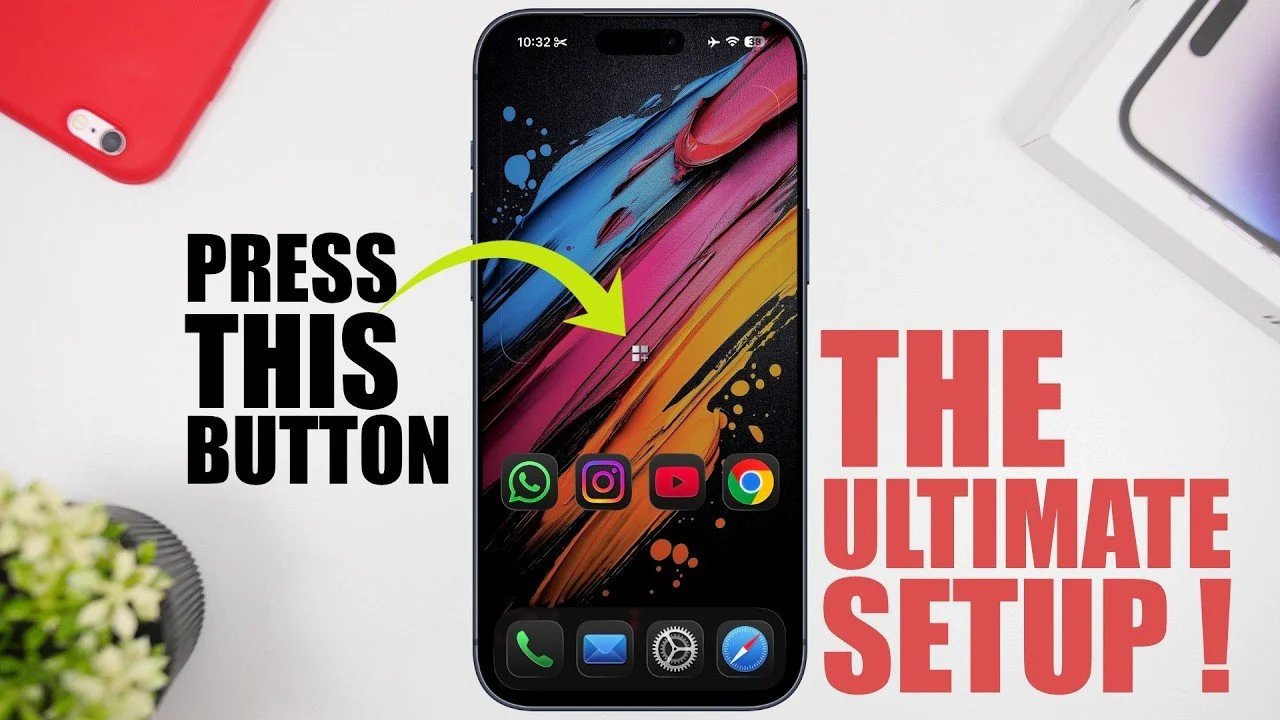
Simplificar a tela inicial do seu iPhone em uma única página pode transformar seu dispositivo em uma ferramenta elegante e eficiente. Ao projetar cuidadosamente aplicativos, controles e atalhos, você pode obter um design minimalista que equilibra funcionalidade com apelo estético. O vídeo a seguir do iReviews ajudará você a criar uma configuração de tela única que prioriza produtividade, facilidade de acesso e harmonia visual.

Criando uma tela inicial minimalista
Uma configuração bem-sucedida de tela única começa com um layout bem pensado. Limite sua tela inicial a programas essenciais que você usa todos os dias. Comece colocando seus quatro aplicativos principais no dock para acesso rápido. As escolhas comuns incluem:
- Mensagens
- Safári
- Telefone
- Música
Acima do dock, selecione quatro aplicativos adicionais que se adaptam à sua rotina diária, como Calendário, Notas, correiosou Fotos. Este método garante que as ferramentas usadas com mais frequência estejam sempre ao seu alcance.
Para aumentar o apelo visual, considere personalizar ícones e papel de parede. UM tema modo escuro combinado com um gradiente sutil ou pano de fundo de vidro líquido pode criar uma aparência moderna e polida. Essas pequenas alterações podem fazer com que sua tela inicial pareça funcional e elegante e reduzir o cansaço visual com pouca luz.
Funcionalidade máxima do controlador
Os widgets são uma forma poderosa de adicionar funcionalidades sem sobrecarregar a tela inicial. Use o widget multitarefa para combinar informações importantes em um único widget. Por exemplo, você pode exibir:
- Notícias meteorológicas
- Eventos do calendário
- Lembretes
- Estatísticas de condicionamento físico
- Nível da bateria
Para manter uma estética limpa, ligue-o transparência widgets para combinar perfeitamente com o papel de parede. Coloque-os estrategicamente para que fiquem acessíveis e visualmente equilibrados. Um widget bem posicionado pode fornecer informações importantes rapidamente, sem sobrecarregar a tela, tornando mais fácil manter-se organizado e informado.
Acesso efetivo a programas adicionais
Mesmo com uma configuração de tela única, você ainda pode acessar todos os seus aplicativos com eficiência. Controles de sugestão da Siri exibir dinamicamente aplicativos usados com frequência, adaptando-se aos seus hábitos ao longo do tempo. Adicionar um ou mais desses widgets à tela inicial fornece acesso rápido aos aplicativos em que você mais confia.
Para aplicativos usados com menos frequência Biblioteca de aplicativos é seu melhor amigo Deslize para a direita na tela inicial para acessar esse recurso, que organiza todos os seus aplicativos em pastas organizadas. Isso elimina a necessidade de várias páginas na tela inicial e mantém tudo ao seu alcance. O design intuitivo da App Library garante que mesmo os aplicativos usados com pouca frequência estejam a apenas alguns toques de distância.
Organize a bagunça com atalhos de teclado e Centro de Controle
Para liberar espaço na tela inicial, mova os atalhos para Centro de controle. Este recurso permite acessar funções básicas sem carregar a página principal. Personalize o Control Center adicionando atalhos para tarefas como:
- O modo escuro está ativado
- Lançamento de programas específicos
- Gerenciamento de dispositivos domésticos inteligentes
Você também pode ajustar o tamanho e a localização dessas teclas de atalho conforme sua preferência. Essa personalização garante que os recursos usados com mais frequência estejam sempre à distância de um toque. Com o Control Center, você pode manter sua tela inicial limpa e organizada, mas ainda ter acesso rápido às ferramentas mais importantes.
Personalize sua configuração
A personalização é a chave para tornar a configuração de tela única única. Experimente com tamanhos de íconetons de fundo e designs de widgets criam uma aparência coesa. Widgets transparentes e fundos de vidro líquido podem adicionar uma sensação elegante e moderna que aprimora a estética geral.
Além disso, mude modos claro e escuro dependendo do seu ambiente ou preferências pessoais. O modo claro pode ser ideal para ambientes claros, enquanto o modo escuro oferece uma aparência mais suave e elegante em espaços pouco iluminados. Essas opções permitem criar uma tela inicial prática e visualmente atraente, adaptada às suas necessidades e estilo.
Dominando a navegação
A navegação eficaz é fundamental para manter uma configuração simplificada. Use gestos de deslizar para acessar rapidamente os principais recursos:
- Deslize para baixo a partir do canto superior direito para abrir o Centro de Controle.
- Deslize de baixo para cima para retornar à tela inicial.
- Deslize para a direita para acessar a biblioteca de aplicativos.
Você também pode ocultar ou revelar controles conforme necessário para manter sua interface organizada. Essa flexibilidade garante que sua tela inicial permaneça organizada, ao mesmo tempo que fornece acesso a ferramentas e informações essenciais. Depois de dominar esses gestos, você poderá navegar em seu dispositivo de maneira fácil e eficiente.
Criando uma experiência perfeita
A configuração de tela única do iPhone é a combinação perfeita de simplicidade e funcionalidade. Curadoria programas essenciaisintegrando widgets e usando recursos como biblioteca de aplicativos e centro de controle, você pode criar uma tela inicial que aumenta a produtividade e complementa seu estilo pessoal. A personalização cuidadosa combinada com a navegação eficiente transforma seu iPhone em uma ferramenta simplificada projetada para atender às suas necessidades, mantendo uma estética limpa e moderna.
Essas estratégias tornam o seu iPhone mais do que apenas um dispositivo; torna-se uma extensão da sua vida cotidiana, adaptada às suas preferências e otimizada para facilidade de uso. Quer você priorize a produtividade, a estética ou ambas, uma configuração de tela única é uma solução prática e visualmente atraente.
Melhore o seu conhecimento sobre o iPhone explorando vários artigos e guias sobre o assunto.
Fonte e crédito da imagem: iReviews
Arquivado em: Apple, Apple iPhone, Guias
Divulgação: Alguns de nossos artigos contêm links afiliados. Se você comprar algo por meio de um desses links, o Geeky Gadgets poderá ganhar uma comissão de afiliado. Conheça nossa política de divulgação.