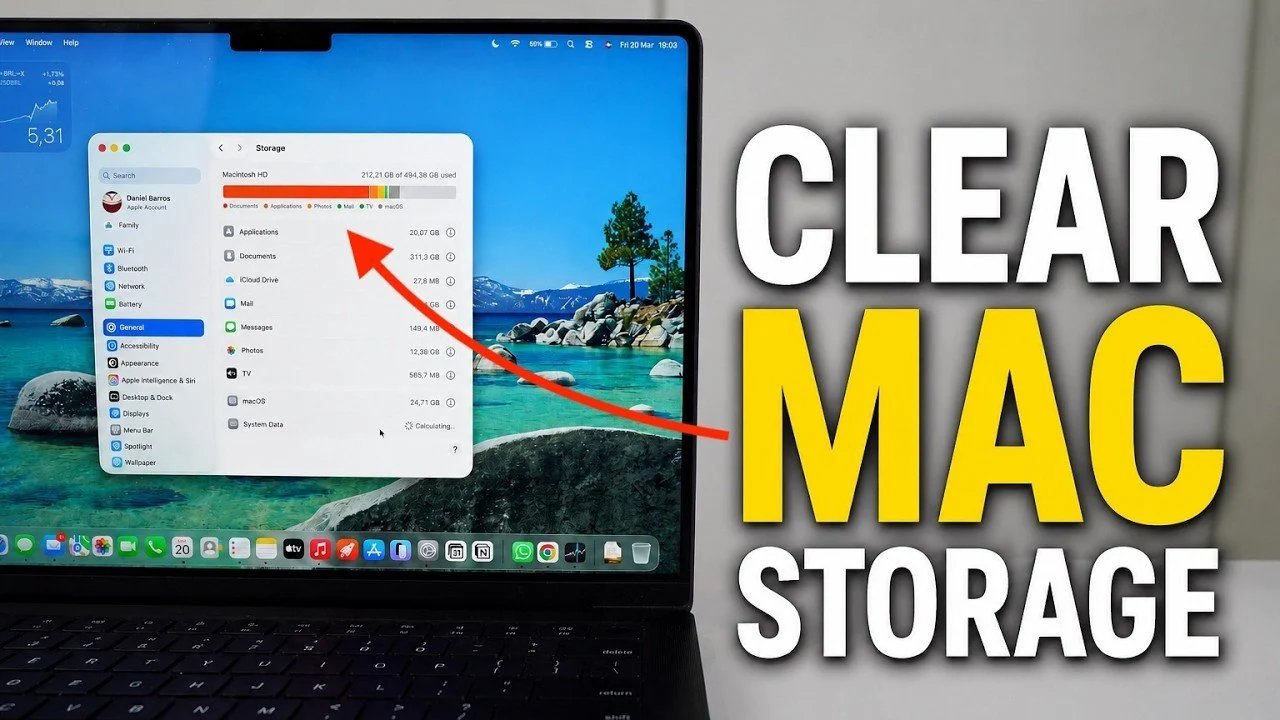
O gerenciamento eficaz do armazenamento no seu Mac é essencial para manter o desempenho ideal e garantir que você tenha espaço suficiente para arquivos e aplicativos importantes. Usando as ferramentas integradas do macOS e aplicando algumas estratégias práticas, você pode recuperar grandes quantidades de espaço de armazenamento sem depender de software de terceiros. O vídeo de Daniel About Tech abaixo fornece etapas claras e práticas para ajudá-lo a otimizar efetivamente o armazenamento do seu Mac e mantê-lo funcionando perfeitamente.
1: Analise seu uso de armazenamento
Compreender como o armazenamento do seu Mac é alocado é o primeiro passo para um gerenciamento eficaz. Vá para Configurações do sistema > Geral > Armazenamento para visualizar análises detalhadas de armazenamento. Aqui, o macOS organiza os dados em seções como aplicativos, documentos, dados do sistema e muito mais. Esta visão geral permite identificar quais categorias estão ocupando mais espaço, para que você possa direcionar áreas onde o armazenamento pode ser reduzido.
Dica principal: Preste atenção especial a categorias como Dados do Sistema e Documentos, pois muitas vezes contêm arquivos ocultos ou desnecessários que podem ser resolvidos.
2: Use recomendações de armazenamento do macOS
O macOS fornece recomendações integradas para simplificar o gerenciamento de armazenamento. Estas recomendações têm como objetivo ajudá-lo a liberar espaço com o mínimo de esforço. Algumas das opções mais eficazes são:
- Permite excluir automaticamente o conteúdo que você está assistindo na Apple TV, o que remove vídeos desnecessários.
- Configure a Lixeira para esvaziar automaticamente após 30 dias para evitar o acúmulo desnecessário de arquivos antigos.
- Armazene arquivos no iCloud para liberar armazenamento local e manter seus dados acessíveis.
Ao ativar esses recursos, você pode recuperar espaço de armazenamento sem precisar limpar cada arquivo manualmente.
Dica profissional: Revise essas recomendações regularmente para garantir que elas atendam às suas necessidades de armazenamento e padrões de uso.
3: Gerencie e remova programas desnecessários
Os aplicativos podem ocupar uma grande parte do armazenamento do seu Mac, especialmente se contiverem grandes bibliotecas ou recursos. Para identificar e remover aplicativos que consomem espaço:
- Abra a seção “Armazenamento”. Configurações do sistema e classifique os aplicativos por tamanho para encontrar os maiores.
- Remova aplicativos que você raramente usa ou que não precisa mais, como jogos desatualizados, ferramentas de design ou software de edição de vídeo.
A remoção de aplicativos não utilizados pode liberar gigabytes de espaço de armazenamento, fazendo uma diferença notável no espaço livre.
Nota importante: Antes de desinstalar, certifique-se de não precisar de nenhum arquivo ou configuração relacionado, pois alguns aplicativos podem armazenar dados importantes.
4: Visualize e limpe arquivos grandes
Arquivos grandes, como vídeos, bibliotecas de projetos e documentos arquivados, podem ocupar rapidamente espaço de armazenamento. Para corrigir isso:
- Use o Storage Manager para localizar e visualizar arquivos grandes no seu Mac.
- Exclua arquivos desnecessários ou mova-os para uma unidade externa ou armazenamento em nuvem para mantê-los seguros.
- Verifique sua pasta Downloads em busca de arquivos desatualizados, instaladores ou duplicatas que possam ser removidos com segurança.
Ao revisar e limpar regularmente esses arquivos, você evitará confusão desnecessária e garantirá que seu Mac permaneça eficiente.
Dica rápida: Considere organizar seus arquivos em pastas ou categorias para tornar as revisões futuras mais rápidas e eficientes.
5: Desative recursos não utilizados
Certos recursos do macOS, como Siri e Spotlight, podem consumir recursos e armazenamento do sistema. Se você não confia nesses recursos, desativá-los pode simplificar seu sistema. Para fazer isso:
- Vá para Configurações do sistema> Siri e Spotlight. e desligue o Siri se não estiver usando comandos de voz.
- Ajuste as configurações do Spotlight para limitar a indexação apenas aos tipos ou locais de arquivos mais relevantes.
Embora esta ação possa não liberar armazenamento imediatamente, ela pode reduzir o uso de recursos do sistema ao longo do tempo, resultando em uma configuração menor e mais eficiente.
Consideração: Antes de desativar, avalie se esses recursos agregam valor ao seu fluxo de trabalho, pois alguns usuários podem considerá-los úteis.
6: Otimize os dados do sistema
Os dados do sistema, incluindo arquivos em cache, logs e outros dados relacionados ao sistema, podem ocupar uma quantidade surpreendente de espaço. Embora o macOS não permita excluir todos os dados do sistema diretamente, você pode reduzir seu tamanho:
- Limpando arquivos de cache através do navegador ou de aplicativos específicos.
- Removendo programas não utilizados que podem deixar dados residuais.
- Reinicie o seu Mac regularmente para limpar arquivos temporários e atualizar processos do sistema.
Para Macs mais antigos, essas etapas são especialmente importantes para manter o desempenho e liberar espaço de armazenamento valioso.
Lembretes: Tenha cuidado ao limpar arquivos de cache, pois alguns aplicativos podem exigir que esses arquivos funcionem de maneira ideal.
Apoie um Mac bagunçado
Ao implementar essas estratégias, você pode recuperar uma quantidade significativa de espaço de armazenamento no seu Mac sem usar ferramentas externas. Desde a análise do uso do armazenamento e gerenciamento de aplicativos até a limpeza de arquivos grandes e a otimização das configurações do sistema, essas etapas garantem que seu Mac permaneça eficiente e organizado. A manutenção regular, como revisar o uso do armazenamento e ativar recursos de exclusão automática, é fundamental para manter o seu Mac na melhor forma e com o melhor desempenho.
Fonte e crédito da imagem: Daniel About Tech
Arquivado em: Apple, Guias, Laptops
Divulgação: Alguns de nossos artigos contêm links afiliados. Se você fizer uma compra por meio de um desses links, o Geeky Gadgets poderá ganhar uma comissão de afiliado. Conheça nossa política de divulgação.