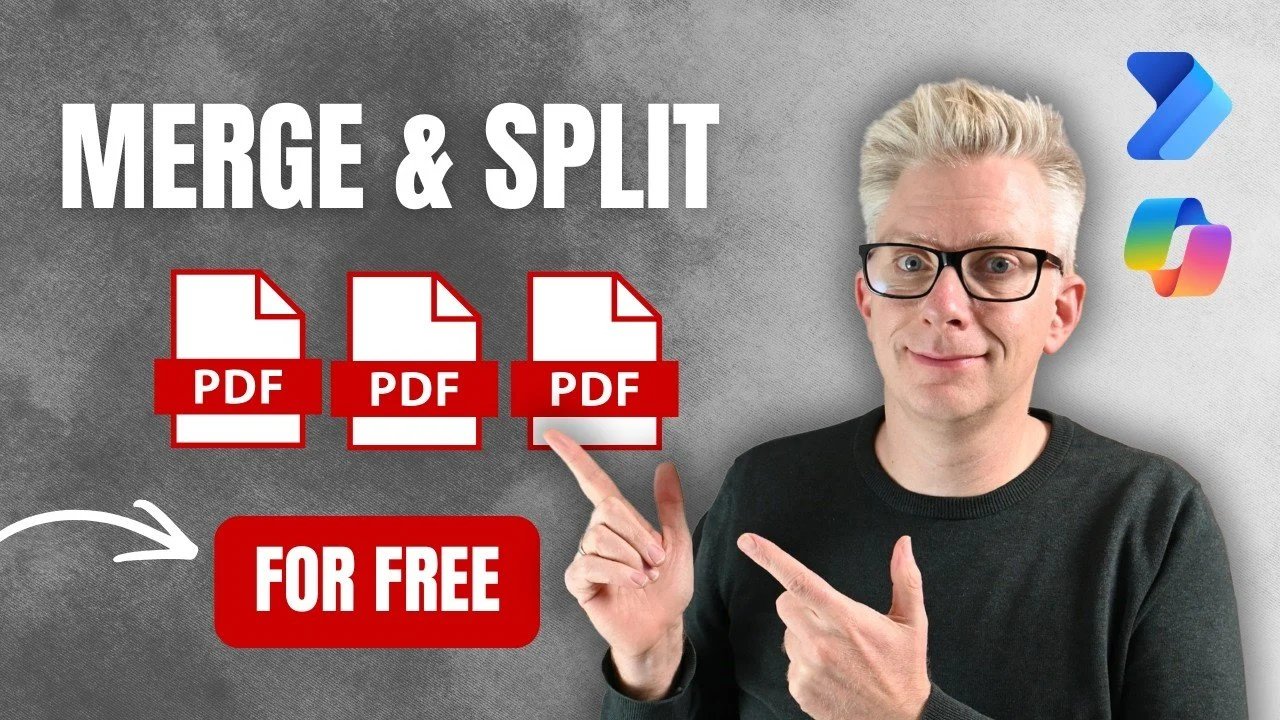
O gerenciamento de arquivos PDF não requer software caro ou downloads de terceiros. Se estiver usando o Windows 11, você já tem acesso a recursos integrados como Microsoft Copilot e Power Automate Desktop, que podem executar tarefas como mesclar vários arquivos PDF, dividir arquivos grandes ou extrair seções específicas. Por exemplo, o Microsoft Copilot usa inteligência artificial para automatizar processos como mesclar relatórios em um único documento ou reorganizar páginas, oferecendo uma maneira fácil de gerenciar arquivos sem sair do sistema operacional. Como destacou o Excel Off The Grid, essas opções locais não apenas simplificam o fluxo de trabalho, mas também ajudam a manter a segurança dos dados ao processar arquivos localmente.
Neste detalhamento, você explorará como usar o Microsoft Copilot para mesclar ou dividir arquivos PDF com eficiência, incluindo dicas para personalizar a ordem das páginas e automatizar tarefas repetitivas. Você também aprenderá como o Power Automate Desktop pode simplificar fluxos de trabalho mais complexos, como gerenciamento de pastas, configuração de variáveis e gerenciamento de grandes lotes de arquivos. Esteja você consolidando faturas ou preparando documentos para entrega, esses recursos podem ajudá-lo a economizar tempo e melhorar a precisão no gerenciamento de PDFs.
Microsoft Copilot: seu assistente de PDF com tecnologia de IA
Chaves TL;DR:
- O Windows 11 inclui duas poderosas ferramentas integradas, Microsoft Copilot e Power Automate Desktop, para gerenciamento de PDF fácil e seguro sem software de terceiros.
- O Microsoft Copilot simplifica tarefas como mesclar, dividir e reorganizar arquivos PDF com uma interface amigável e orientada por IA, ao mesmo tempo que automatiza processos repetitivos.
- O Power Automate Desktop oferece amplos recursos de personalização e automação para executar tarefas com eficiência, como consolidação de faturas ou extração de dados de arquivos PDF.
- Ambas as ferramentas priorizam a segurança dos dados processando arquivos localmente, reduzindo os riscos associados a software de terceiros ou serviços em nuvem.
- Esses recursos comuns do Windows 11 aumentam a produtividade, economizam tempo e fornecem soluções escalonáveis para necessidades pessoais e profissionais de gerenciamento de PDF.
Integrado diretamente ao Windows 11, o Microsoft Copilot oferece uma abordagem fácil de usar e baseada em IA para gerenciar arquivos PDF. Esta ferramenta simplifica tarefas complexas, como mesclar vários arquivos PDF, reorganizar páginas ou dividir arquivos grandes em partes menores. Seu design intuitivo e recursos de automação o tornam uma ótima opção para gerenciar com eficiência tarefas relacionadas a PDF.
- Conexão simplificada: O Copilot facilita a combinação de vários arquivos PDF em um único documento. Ao especificar a ordem das páginas, você pode criar um arquivo consistente e adaptado às suas necessidades.
- Divisão personalizada: Se você precisar extrair partes específicas de um documento, o Copilot pode dividir arquivos PDF grandes em arquivos menores e mais gerenciáveis.
- Automação: A ferramenta automatiza tarefas repetitivas, economizando tempo e esforço e garantindo precisão.
Por exemplo, se estiver preparando uma apresentação, você poderá usar o Copilot para combinar vários relatórios em um documento simplificado. Ao automatizar o processo, você pode se concentrar em melhorar seu conteúdo em vez de combinar arquivos manualmente. No entanto, é importante observar que os recursos de proteção de dados de nível empresarial exigem uma licença paga. Além disso, o manuseio de documentos confidenciais pode apresentar certos riscos de segurança.
Power Automate Desktop: uma ferramenta abrangente de gerenciamento de PDF
Power Automate Desktop, outro recurso confiável do Windows 11, oferece muitas opções para gerenciar arquivos PDF. Esta ferramenta é especialmente útil para automatizar tarefas repetitivas, como mesclar, dividir ou extrair conteúdo de arquivos PDF. Sua flexibilidade e opções de personalização tornam-no um recurso valioso para uso pessoal e profissional.
- Organização de pastas: Comece identificando a pasta onde seus arquivos PDF estão armazenados. Isso garante que todos os arquivos estejam prontamente disponíveis para processamento.
- Configuração variável: Defina variáveis para organizar e obter os arquivos na sequência desejada para mesclar ou dividir.
- Ação de mesclagem: Use a ação Combinar PDF para combinar vários arquivos em um documento.
- Salve e acesse: Salve o arquivo mesclado no local especificado para acesso rápido e conveniente.
Este fluxo de trabalho é particularmente útil para tarefas como consolidação de faturas, preparação de grandes pacotes de documentos para arquivamento ou extração de dados específicos para análise. Ao automatizar esses processos, o Power Automate Desktop permite que você se concentre em tarefas de maior prioridade e garanta consistência e precisão.
Para obter mais informações sobre PDF, navegue em nossa ampla variedade de artigos, guias e tutoriais.
Por que escolher o Power Automate Desktop?
O Power Automate Desktop se destaca como uma ferramenta de gerenciamento de PDF versátil e eficaz. Ao contrário do software de terceiros, ele é automaticamente integrado ao Windows 11, portanto não há necessidade de instalar softwares adicionais. Sua compatibilidade perfeita com o ecossistema Windows o torna uma escolha conveniente e confiável para gerenciar arquivos PDF.
- Fluxos de trabalho personalizáveis: Personalize a ferramenta de acordo com suas necessidades específicas, seja mesclando arquivos, extraindo dados ou automatizando tarefas repetitivas.
- Dimensionamento: Gerencie facilmente arquivos PDF grandes, tornando-o adequado tanto para usuários individuais quanto para empresas.
- Automação que economiza tempo: Automatize processos complexos para aumentar a produtividade e reduzir o esforço manual.
Por exemplo, se estiver trabalhando em um projeto de análise de dados, você poderá usar o Power Automate Desktop para extrair tabelas ou imagens de vários arquivos PDF. Isso garante uma formatação consistente e reduz o risco de erros, para que você possa se concentrar na interpretação dos dados em vez da formatação.
A segurança dos dados é uma prioridade
Tanto o Microsoft Copilot quanto o Power Automate Desktop foram projetados tendo em mente a segurança dos dados. Depois que a segurança de nível empresarial é configurada, essas ferramentas garantem que informações confidenciais, como registros financeiros, documentos legais ou relatórios confidenciais, estejam seguras. Ao confiar nesses recursos comuns do Windows 11, você pode evitar riscos potenciais associados a software de terceiros ou serviços em nuvem que podem comprometer a privacidade dos seus dados.
Essas ferramentas também oferecem controle total sobre seus arquivos à medida que são processados em seu dispositivo. Isto é especialmente importante para organizações que lidam com informações confidenciais ou regulamentadas, pois reduz o risco de acesso não autorizado ou violações de dados.
Simplifique seu fluxo de trabalho com ferramentas integradas
O gerenciamento de PDF não requer mais software caro ou serviços externos. O Microsoft Copilot e o Power Automate Desktop no Windows 11 fornecem todas as ferramentas de que você precisa para combinar, dividir e gerenciar arquivos PDF com eficiência. Esses recursos integrados não apenas economizam tempo, mas também aumentam a produtividade ao automatizar tarefas repetitivas. Com esses recursos, você pode agilizar seu fluxo de trabalho, controlar seus dados e focar nas tarefas que realmente importam. Esteja você preparando relatórios, consolidando documentos ou coletando informações importantes, essas ferramentas fornecem uma solução prática e segura para todas as suas necessidades de gerenciamento de PDF.
Crédito de mídia: Excel fora da grade.
Arquivado em: Guias
Divulgação: Alguns de nossos artigos contêm links afiliados. Se você comprar algo por meio de um desses links, o Geeky Gadgets poderá ganhar uma comissão de afiliado. Conheça nossa política de divulgação.