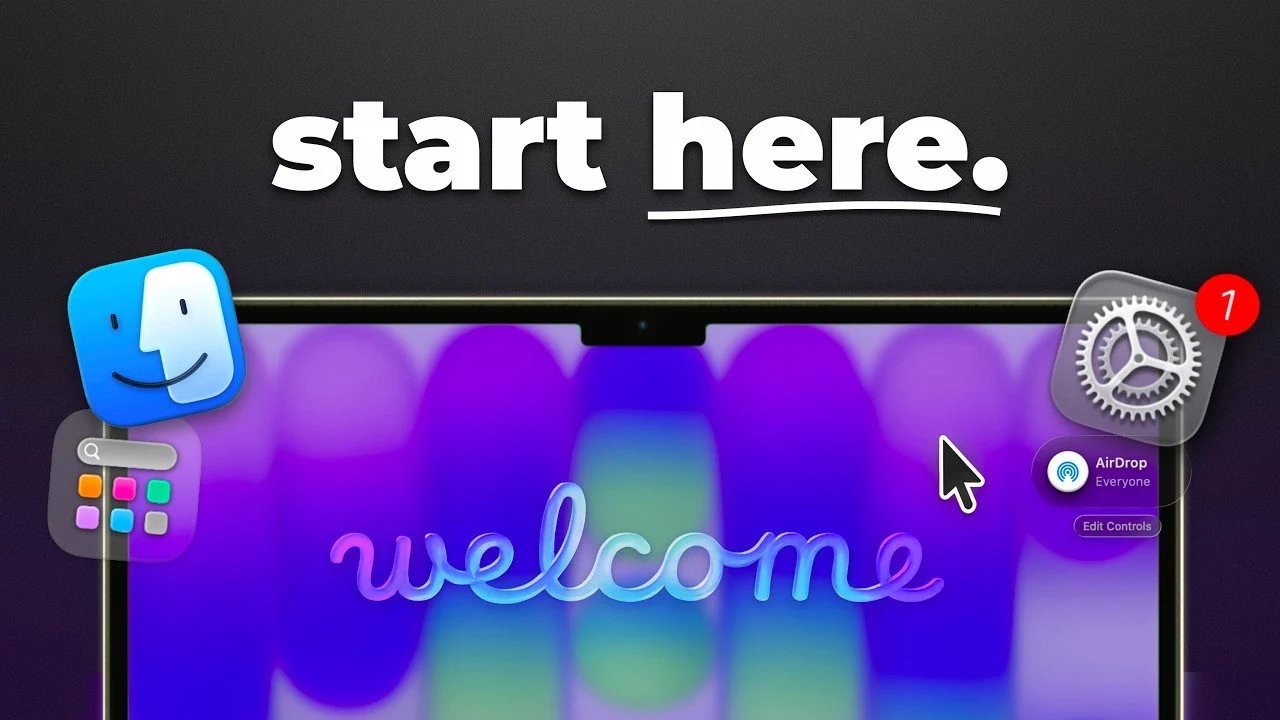
Parabéns pelo seu novo Mac! Acertar seu dispositivo desde o início é fundamental para garantir que ele atenda às suas necessidades e maximize sua produtividade. O vídeo MacVince a seguir orienta você nas etapas básicas para ajudá-lo a personalizar, otimizar e organizar seu Mac para uma experiência tranquila e eficiente. Siga estas etapas para aproveitar ao máximo seu novo dispositivo.

1. Personalize sua doca
O Dock é um recurso importante do macOS que fornece acesso rápido aos aplicativos que você mais usa. Personalizá-lo pode melhorar drasticamente o seu fluxo de trabalho.
- Remova aplicativos desnecessários arrastando-os para fora do dock para reduzir o espaço na área de trabalho.
- Adicione aplicativos usados com frequência para facilitar o acesso às ferramentas que você utiliza todos os dias.
- Ative a ocultação automática nas configurações do sistema para maximizar o espaço na tela e manter sua área de trabalho limpa.
Uma doca bem organizada garante que as ferramentas mais importantes estejam sempre ao seu alcance.
2. Personalize a barra de menu
A barra de menu é mais do que apenas uma faixa estática; ele pode ser personalizado para acesso rápido às principais funções e informações.
- Arraste os controles do Control Center, como Wi-Fi, Bluetooth ou porcentagem de bateria, para a barra de menu para acesso rápido.
- Adicione widgets como atualizações meteorológicas ou eventos de calendário para obter informações instantaneamente.
Esses ajustes transformam a barra de menu em uma ferramenta poderosa para eficiência e conveniência.
3. Organize sua área de trabalho
Uma área de trabalho organizada promove concentração e produtividade. Dedicar alguns minutos para arrumar tudo pode fazer toda a diferença.
- Use widgets da galeria de widgets para exibir lembretes, eventos de calendário ou outras informações úteis.
- Ative o ajuste à grade e às pilhas para agrupar arquivos por tipo, data ou tags para manter sua área de trabalho limpa e organizada.
- Altere o local padrão para salvar a captura de tela para uma pasta dedicada para evitar sobrecarregar seu espaço de trabalho.
Uma área de trabalho limpa não só parece melhor, mas também ajuda a manter a ordem e a eficiência.
4. Localizador de otimização
O Finder é o seu centro de gerenciamento de arquivos, otimizado para economizar tempo e esforço ao navegar pelos arquivos.
- Fixe pastas acessadas com frequência na barra lateral para navegação rápida.
- Remova elementos não utilizados, como tags ou serviços em nuvem, para simplificar a interface.
- Adicione atalhos como AirDrop ou unidades externas à barra de ferramentas do Finder para acesso mais rápido às principais ferramentas.
Personalizar o Finder torna sua experiência de gerenciamento de arquivos intuitiva e simplificada.
5. Ajuste as configurações do painel de controle
Ajustar as configurações do painel de controle pode tornar a navegação mais suave e conveniente.
- Aumente a velocidade de rastreamento para fazer a seta se mover cada vez mais rápido.
- Ative o toque para clicar para facilitar a interação sem pressionar o painel de controle.
- Ative o arrastar com três dedos para mover as janelas facilmente sem clicar fisicamente.
Esses ajustes melhoram a usabilidade e reduzem o esforço físico durante o uso prolongado.
6. Configure as funções Siri e AI
O Siri pode ser um assistente valioso quando configurado de acordo com suas preferências.
- Ative o Siri nas configurações do sistema para realizar tarefas rápidas, definir lembretes ou responder perguntas com as mãos livres.
- Defina um atalho para digitar comandos na Siri para interação silenciosa, ideal para ambientes silenciosos ou espaços compartilhados.
Usando os recursos do Siri, você pode economizar tempo e simplificar as tarefas diárias.
7. Ajuste as configurações de exibição e aparência
As configurações da tela são essenciais para o conforto e a produtividade, especialmente durante longos períodos de uso.
- Ative a opção Mais espaço em Preferências de exibição para aumentar o espaço da tela, ideal para multitarefa.
- Ative o Night Shift para reduzir a exposição à luz azul à noite e reduzir o cansaço visual.
- Ajuste as configurações de transparência para criar uma interface mais limpa e menos perturbadora.
A otimização da tela garante uma experiência confortável e visualmente agradável.
8. Personalize as preferências do Safari
O Safari é a sua porta de entrada para a web e alterar suas configurações pode melhorar sua experiência de navegação.
- Desative a abertura automática de arquivos baixados para controlar os downloads e melhorar a segurança.
- Defina sua página inicial preferida e gerencie seus favoritos para acesso mais rápido aos sites visitados com frequência.
- Ative recursos de privacidade como Prevenção de Rastreamento Inteligente para proteger sua atividade online.
Esses ajustes simples tornam o Safari mais eficiente e seguro para o uso diário.
9. Habilite o histórico da área de transferência
O histórico da área de transferência é um recurso poderoso que pode melhorar a multitarefa e a eficiência.
- Ative o histórico da área de transferência no Spotlight para acessar itens copiados anteriormente, como texto, imagens ou arquivos, sem trocar de aplicativo.
Este recurso é especialmente útil para gerenciar várias tarefas ao mesmo tempo.
10. Configure cantos ativos.
Os pontos de acesso fornecem acesso rápido a ações específicas, mas podem ser ativados acidentalmente. Personalizá-los garante que funcionem conforme o esperado.
- Atribua ações aos cantos da tela usando teclas modificadoras, como manter pressionada a tecla Command para evitar inicializações acidentais.
- Use Hot Corners para tarefas como bloquear a tela, iniciar um protetor de tela ou acessar o Mission Control.
Os hot corners configurados corretamente podem economizar tempo e simplificar o fluxo de trabalho.
Considerações finais
Reservar um tempo para personalizar e otimizar seu novo Mac garantirá que ele funcione exatamente da maneira que você precisa. Desde a organização do dock e da barra de menu até o ajuste fino do localizador, das configurações do painel de controle e das preferências de exibição, cada etapa contribui para uma experiência de usuário mais suave e eficiente. Explore esses recursos e personalize seu Mac para se adequar ao seu fluxo de trabalho, e você apreciará o esforço ao desfrutar de uma máquina que atende perfeitamente às suas necessidades.
Aqui estão guias e artigos mais detalhados que podem ser úteis para personalizar o seu Mac.
Fonte e crédito da imagem: MacVince.
Arquivado em: Apple, Guias, Laptops
Divulgação: Alguns de nossos artigos contêm links afiliados. Se você fizer uma compra por meio de um desses links, o Geeky Gadgets poderá ganhar uma comissão de afiliado. Conheça nossa política de divulgação.