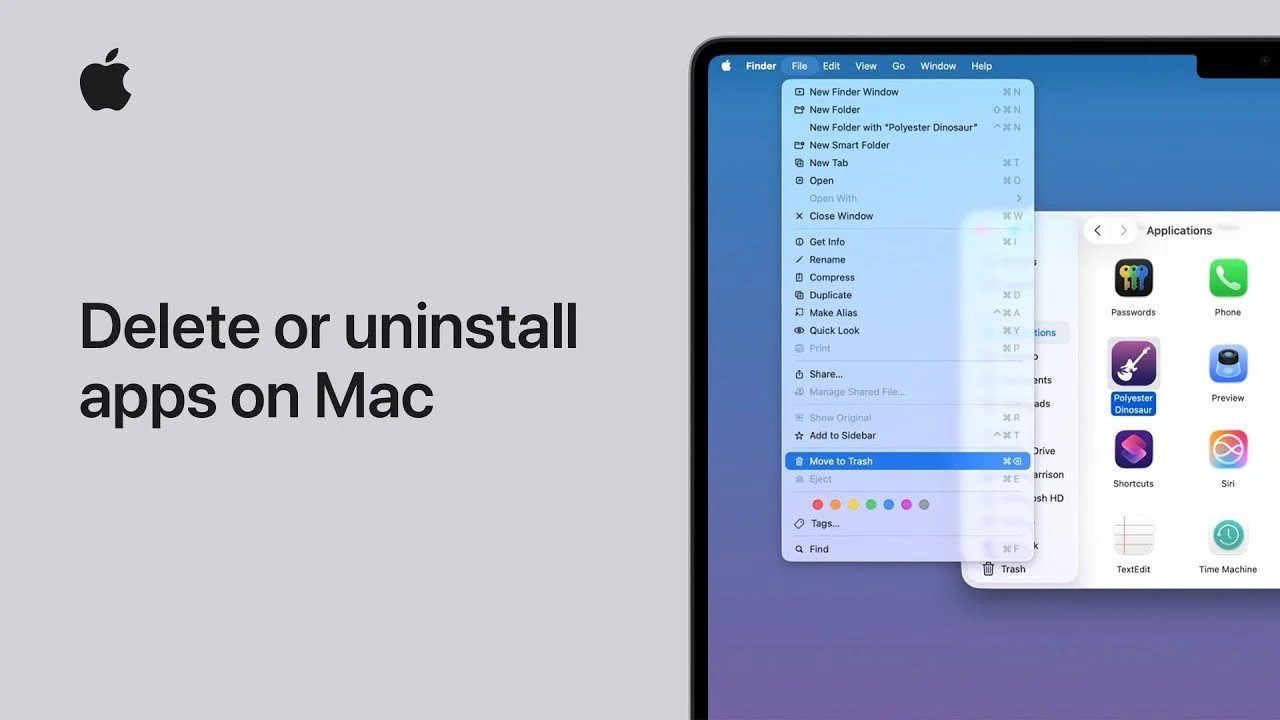
O gerenciamento eficaz do armazenamento do seu Mac e a manutenção do desempenho ideal geralmente começam com a remoção de aplicativos que você não usa. Embora o processo possa parecer simples, há alguns fatores importantes a serem considerados, como o gerenciamento de arquivos restantes e o gerenciamento de assinaturas associadas ao aplicativo. O vídeo da Apple abaixo fornece instruções passo a passo detalhadas para ajudá-lo a desinstalar aplicativos de maneira completa e eficiente, com essas considerações adicionais em mente.

Etapas para excluir aplicativos do Mac.
Desinstalar um programa do seu Mac é um processo simples, mas seguir as etapas corretas garantirá que a tarefa seja concluída sem erros:
- Abrir Localizador e vá para Programas pasta.
- Encontre o aplicativo que deseja excluir. Se o aplicativo estiver em execução, feche-o para evitar possíveis problemas.
- Arraste o ícone do aplicativo para Cesto de lixo no seu dock ou selecione um aplicativo, clique em Arquivo menu e selecione Mover para a lixeira.
- Se solicitado, autentique a ação usando Touch ID ou digitando seu nome de usuário e senha de administrador.
- Para remover o programa permanentemente, clique com o botão direito Cesto de lixo ícone e selecione Esvazie o lixo. Se necessário, confirme a ação.
Embora essas etapas removam o programa em si, alguns arquivos residuais podem permanecer no sistema. Gerenciar esses arquivos restantes é fundamental para uma limpeza completa.
Gerenciando os arquivos restantes
A desinstalação de um aplicativo nem sempre remove todos os arquivos associados a ele, como preferências, caches ou outros dados armazenados em pastas ocultas do sistema. Embora esses arquivos sejam geralmente pequenos, eles podem se acumular com o tempo e ocupar espaço desnecessário. Para garantir uma limpeza completa, considere os seguintes métodos:
- Use-o Localizador para procurar o nome do programa e excluir manualmente os arquivos restantes. Tenha cuidado para não remover acidentalmente arquivos críticos do sistema.
- Use ferramentas de remoção de terceiros para identificar e remover com segurança os arquivos associados. Essas ferramentas são especialmente úteis para aplicações maiores que deixam muitos dados para trás.
Ao se livrar desses arquivos restantes, você pode liberar espaço de armazenamento extra e manter seu sistema organizado.
Gerenciando assinaturas ativas
A desinstalação de um aplicativo não cancela automaticamente nenhuma assinatura ativa associada a ele. Se você assinou o serviço por meio do aplicativo, precisará gerenciar sua assinatura separadamente para evitar cobranças desnecessárias. Para cancelar sua assinatura, siga estas etapas:
- Abra Loja de aplicativos em um computador Mac.
- Clique no ícone do seu perfil no canto inferior esquerdo e selecione Gerenciar em Assinaturas.
- Encontre a assinatura associada ao aplicativo e siga as instruções para cancelá-la, se necessário.
Se você não cancelar sua assinatura, o faturamento poderá continuar mesmo depois de você remover o aplicativo do seu sistema.
Autenticação e Segurança
Ao excluir determinados aplicativos, o macOS pode exigir autenticação para confirmar a ação. Esta medida de segurança garante que apenas usuários autorizados possam fazer alterações significativas no sistema. Se o seu Mac suportar Touch ID, você poderá usá-lo para autenticação rápida e segura. Caso contrário, você precisará inserir um nome de usuário e uma senha de administrador. Essa camada extra de segurança protege seu sistema contra alterações não autorizadas.
Otimizando o armazenamento do Mac
Revisar e remover regularmente aplicativos não utilizados é uma parte essencial do gerenciamento eficaz do armazenamento. Para entender melhor o uso de armazenamento do seu Mac, siga estas etapas:
- Clique no menu Apple e selecione Sobre este Mac..
- Vá para Armazenar para visualizar informações detalhadas sobre o que está ocupando espaço em seu sistema.
Além de desinstalar aplicativos, considere implementar estas dicas de otimização de armazenamento:
- Esvazie a lixeira regularmente para liberar espaço.
- Revise arquivos grandes ou downloads e exclua aqueles que não são mais necessários.
- Ative os recursos integrados de otimização de armazenamento do macOS, como armazenar arquivos no iCloud ou remover automaticamente arquivos antigos da Lixeira.
Ao adotar essas práticas, você pode garantir que seu Mac permaneça eficiente, organizado e livre de bagunça desnecessária.
Descubra mais maneiras de excluir aplicativos no Mac lendo nossos artigos anteriores.
Fonte e crédito da imagem: Suporte Apple
Arquivado em: Apple, Guias, Laptops
Divulgação: Alguns de nossos artigos contêm links afiliados. Se você comprar algo por meio de um desses links, o Geeky Gadgets poderá ganhar uma comissão de afiliado. Conheça nossa política de divulgação.