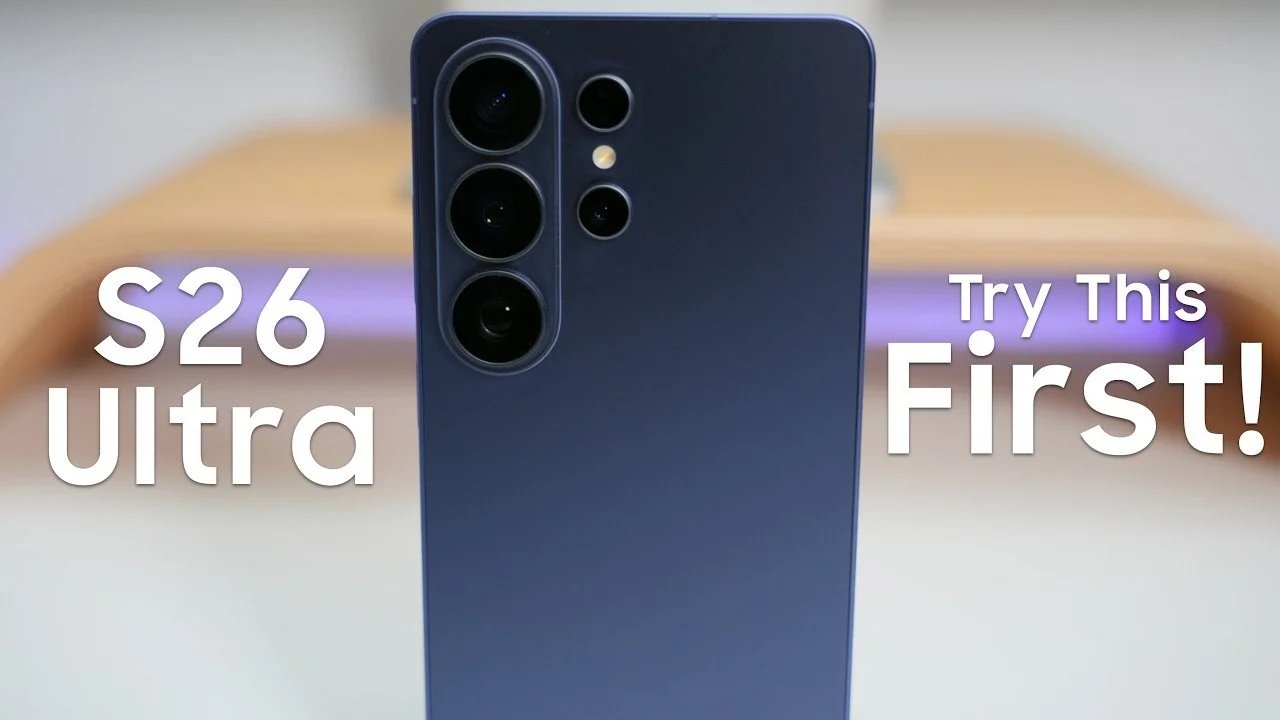
O Galaxy S26 Ultra é um smartphone carro-chefe que combina tecnologia inovadora com recursos centrados no usuário, projetados para oferecer a melhor experiência. Para aproveitar ao máximo, é importante explorar e personalizar suas configurações. De melhorias de exibição a ferramentas avançadas de IA, o vídeo detalhado da Zollotech abaixo fornece insights detalhados sobre como otimizar seu dispositivo, desde melhorias de tela até ferramentas avançadas de IA, garantindo que ele atenda perfeitamente às suas necessidades e preferências.

Otimize sua tela
O Galaxy S26 Ultra possui uma tela impressionante que pode ser ajustada para aprimorar sua experiência de visualização. Ajustar as configurações de exibição não apenas melhora a usabilidade, mas também garante o melhor desempenho da tela em vários cenários.
- Ajuste a resolução da tela: A resolução padrão FHD+ atinge um equilíbrio entre desempenho e duração da bateria. No entanto, mudar para QHD + desbloqueia uma imagem mais nítida, perfeita para tarefas como streaming de conteúdo de alta definição ou ajuste fino de edição de fotos.
- Ative a sensibilidade ao toque: Se você estiver usando um protetor de tela, ativar esse recurso manterá a tela muito responsiva e evitará qualquer atraso no reconhecimento de toque.
- Tela de privacidade: Este recurso permite controlar a visibilidade do aplicativo e proteger informações confidenciais de olhares indiscretos em espaços públicos.
- Escudo de conforto ocular: Reduza a emissão de luz azul para reduzir a fadiga ocular durante o uso prolongado, especialmente à noite.
O ajuste fino dessas configurações garante uma experiência visualmente envolvente e fácil de usar, adaptada às suas preferências.
Personalize sua navegação
A navegação eficiente é a chave para uma experiência tranquila com o smartphone. O Galaxy S26 Ultra oferece opções flexíveis para atender às diferentes preferências do usuário, facilitando a troca de modos e otimizando o uso.
- Gestos de deslizar: Se você deseja criar uma interface moderna e minimalista, os gestos de deslizar são uma forma fácil e intuitiva de navegar no seu dispositivo. Esta opção é especialmente útil para usuários que preferem uma exibição organizada.
- Botões de navegação: Para quem está acostumado com controles tradicionais, os botões de navegação oferecem acesso familiar e tátil a aplicativos e recursos.
- Sensibilidade aos gestos: Ajuste a sensibilidade dos gestos de deslizar para garantir uma operação suave, especialmente se você às vezes não responder.
Essas opções de navegação permitem que você personalize sua interação com o dispositivo e garanta que ela seja natural e eficiente.
Prolongue a vida útil da bateria
A duração da bateria é um fator muito importante para um uso ininterrupto, e o Galaxy S26 Ultra possui diversos recursos para ajudá-lo a gerenciar o consumo de energia com eficiência. Ao otimizar essas configurações, você pode estender o tempo de uso e preservar a integridade da bateria a longo prazo.
- Modo de luz: Este recurso minimiza efeitos visuais e animações, economizando bateria sem comprometer a funcionalidade.
- Proteção da bateria: Para evitar sobrecarga, esta configuração limita a carga da bateria a 85%, o que ajuda a manter a sua condição ao longo do tempo.
- Modo de economia de energia: Ative este modo para limitar a atividade em segundo plano e reduzir o desempenho quando se trata de economizar energia.
- Bateria Adaptativa: Use a otimização baseada em IA para priorizar a energia dos aplicativos usados com frequência e limitar o consumo de energia dos aplicativos usados com menos frequência.
Essas ferramentas garantem que seu dispositivo permaneça ligado durante todo o dia, mesmo sob uso intenso, preservando a vida útil da bateria.
Liberte todo o potencial da sua câmera
O sistema de câmera do Galaxy S26 Ultra é um recurso de destaque, oferecendo ferramentas profissionais tanto para fotografia quanto para vídeo. Ao explorar as configurações avançadas, você pode capturar facilmente imagens impressionantes.
- Resolução de vídeo: Mude para resolução UHD ou 8K para obter uma qualidade de imagem mais nítida, perfeita para capturar momentos memoráveis com detalhes incríveis.
- Bloqueio horizontal: Mantenha suas filmagens estáveis e suaves, mesmo quando estiver filmando em movimento.
- Modo 200MP: Aproveite o sensor de alta resolução para capturar detalhes complexos em suas fotos.
- Especialista em RAW: Desbloqueie controles avançados para fotografar profissionalmente, proporcionando mais flexibilidade no pós-processamento.
- Modo noturno: Melhore a fotografia com pouca luz, melhorando o brilho e a clareza, garantindo que as imagens sejam nítidas mesmo em condições de pouca luz.
- Linhas de grade: Use guias de composição para enquadrar perfeitamente suas fotos e aprimorar a estética geral de suas fotos.
Quer você seja um usuário casual ou um entusiasta da fotografia, esses recursos permitem criar imagens impressionantes.
Use ferramentas de IA
O Galaxy S26 Ultra integra ferramentas avançadas de IA para aumentar a produtividade e simplificar as tarefas diárias. Esses recursos são intuitivos e personalizáveis, tornando-os valiosos para uma variedade de cenários.
- Triagem de chamadas: Filtre automaticamente spam e chamadas desconhecidas, garantindo que você atenda apenas as chamadas importantes.
- Mudo: Reduza o ruído de fundo durante a reprodução de mídia ou chamadas para obter uma qualidade de som mais nítida.
- Assistente de Redação: Obtenha sugestões contextuais sobre como melhorar sua redação, seja criando cartas por e-mail ou fazendo anotações.
- Recursos de empurrão: Receba lembretes oportunos sobre tarefas, acompanhamentos ou reuniões para se manter organizado e produtivo.
- Controles inteligentes: Use controles de inteligência artificial que se adaptam aos seus padrões de uso e oferecem acesso rápido a aplicativos e informações usados com frequência.
Essas ferramentas agilizam seu fluxo de trabalho para que você possa se concentrar no que é mais importante.
Reforçar a privacidade e a segurança
Proteger seus dados pessoais é uma prioridade máxima, e o Galaxy S26 Ultra oferece recursos robustos de privacidade e segurança para manter suas informações seguras.
- Proteção de dispositivo perdido: Localize remotamente seu telefone em caso de perda ou roubo e bloqueie-o para evitar acesso não autorizado.
- Detecção de roubo: Receba alertas de atividades suspeitas, como tentativas não autorizadas de desbloquear seu dispositivo.
- Painel de privacidade: Revise as permissões de aplicativos e configurações de segurança regularmente para gerenciar seus dados.
- Pasta segura: Armazene arquivos e aplicativos confidenciais em um local seguro, acessível apenas com autenticação biométrica ou senha.
Esses recursos proporcionam tranquilidade e garantem que suas informações pessoais estejam protegidas contra ameaças potenciais.
Personalize sua tela inicial
Personalizar sua tela inicial melhora a navegação e a organização, facilitando o acesso aos seus aplicativos e recursos favoritos.
- Layouts de grade: Ajuste o tamanho da grade para acomodar mais ícones ou crie uma aparência mais limpa e minimalista.
- Funcionalidade de pesquisa: Ative opções de pesquisa rápida para encontrar aplicativos, contatos ou configurações diretamente na tela inicial.
- Organização da gaveta de aplicativos: Classifique os aplicativos em ordem alfabética, por frequência de uso ou em pastas personalizadas para facilitar o acesso.
- Papéis de parede dinâmicos: Personalize com papéis de parede que mudam de acordo com a hora do dia ou sua atividade.
Uma tela inicial bem organizada oferece uma experiência de usuário mais suave e agradável.
Explore as opções do desenvolvedor
Para usuários avançados, ativar o modo de desenvolvedor desbloqueia opções adicionais de personalização que podem melhorar o desempenho e a usabilidade.
- Reduza a escala da animação: Acelere as transições do sistema para uma experiência mais rápida e responsiva.
- Depuração USB: Habilite esse recurso para executar solução de problemas avançada ou para conectar o dispositivo a um computador para fins de desenvolvimento.
- Ative o modo escuro: Aplique o modo escuro a aplicativos que não o suportam inerentemente, reduzindo o cansaço visual e economizando bateria.
Essas configurações são ideais para usuários que desejam expandir os recursos do dispositivo e personalizá-lo de acordo com suas necessidades.
Fonte e crédito da imagem: zollotech
Arquivado em: Notícias Android, Guias, Notícias Móveis, Principais Notícias
Divulgação: Alguns de nossos artigos contêm links afiliados. Se você comprar algo por meio de um desses links, o Geeky Gadgets poderá ganhar uma comissão de afiliado. Conheça nossa política de divulgação.