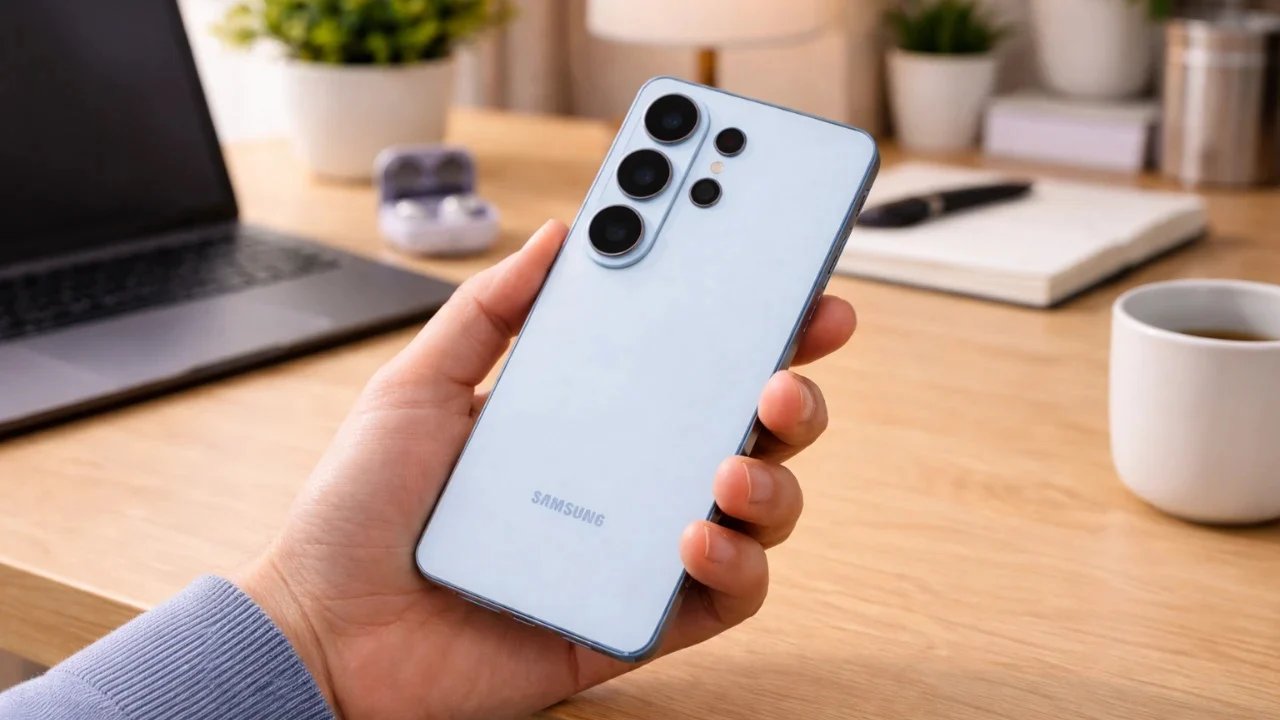
Personalizar o Samsung Galaxy S26 é mais do que apenas uma forma de personalizar o seu dispositivo; é uma oportunidade de aprimorar sua funcionalidade e torná-la exclusivamente sua. A Samsung oferece uma ampla gama de ferramentas e recursos que permitem personalizar seu smartphone ao seu gosto. De atualizações visuais a otimizações práticas, aqui estão 17 dicas detalhadas para ajudá-lo a aproveitar ao máximo seu Galaxy S26. O vídeo WhatGear abaixo fornece várias dicas sobre a nova série Samsung Galaxy S26.
1. Mude seu papel de parede
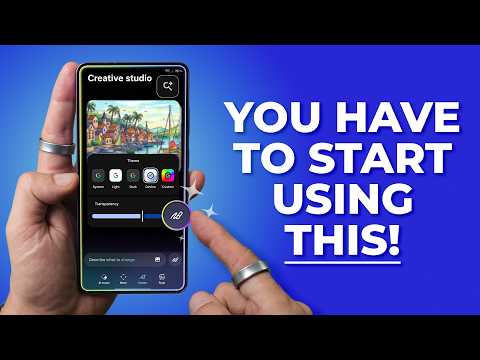
Seu papel de parede dá o tom para a estética geral do seu dispositivo. Com Aplicativo Estúdio Criativovocê pode criar ou embaralhar imagens de fundo usando ferramentas de inteligência artificial. Experimente efeitos como desfoque, tons de cinza ou sobreposições de cores brilhantes para combinar com seu estilo.
Para uma experiência mais dinâmica, escolha papéis de parede que mudam ao longo do dia com base na hora ou no clima. Esses fundos interativos não apenas melhoram o apelo visual do seu telefone, mas também o mantêm atraente e atualizado.
2. Personalize sua tela de bloqueio
A tela de bloqueio é uma das primeiras coisas que você vê, por isso é uma área importante para personalização. Ajustar estilo, tamanho e posição do relógio para complementar o papel de parede escolhido. Adicione até quatro widgets, como notícias meteorológicas, gravador de voz ou eventos de calendário, para acesso rápido às principais ferramentas.
Substitua os atalhos padrão, como telefone ou câmera, por aplicativos que você usa com mais frequência. Para mais talento, ligue efeitos climáticos dinâmicos para refletir as condições em tempo real, dando realismo à tela de bloqueio.
3. Otimize sua tela inicial
Uma tela inicial bem organizada melhora a usabilidade e a estética. Ajustar layout de grade para acomodar mais aplicativos e widgets sem aglomeração. Para uma aparência minimalista, oculte os rótulos dos aplicativos para reduzir a confusão visual.
Aproveite pilhas de controleque permitem que vários controles sejam colocados no mesmo espaço. Passe-os conforme necessário para acessar informações importantes e manter seu layout limpo e organizado.
4. Personalize sua paleta de cores e ícones de aplicativos
Samsung função de paleta de cores permite que você crie um tema consistente em todo o seu dispositivo. Combine a paleta com o plano de fundo da tela ou experimente opções de ícones de aplicativos em dois tons e monocromáticos. Isso garante uma aparência refinada e unificada para a tela inicial.
5. Melhore a organização de suas pastas
As pastas são essenciais para organizar aplicativos. Samsung permite redimensionar pastasentão eles são maiores para facilitar o acesso. Renomeie pastas para maior clareza e usabilidade codificação de cores identificar categorias rapidamente. Esses pequenos ajustes podem simplificar bastante a navegação e melhorar a eficiência.
6. Gerencie mensagens de forma eficaz
As mensagens podem facilmente tornar-se esmagadoras se não forem gerenciadas adequadamente. Use-o função soneca silencie temporariamente os alertas por até duas horas para que você possa se concentrar no trabalho ou em tarefas importantes.
Além disso, personalize as configurações de notificação de aplicativos individuais para priorizar e minimizar distrações.
7. Use painéis de borda
Edgeboards são uma ferramenta multifuncional poderosa que pode ser personalizada para atender às suas necessidades. Adicione aplicativos usados com frequência, histórico da área de transferência ou ferramentas funcionais como um bússola, nível de superfície ou lanterna SOS. Com um simples toque, você pode acessar esses recursos sem precisar navegar em vários menus.
8. Personalize a barra de pesquisa do Google
A barra de pesquisa do Google na tela inicial não é apenas uma ferramenta, é outra opção de personalização. Ajuste-o cor, transparência e atalhos de teclado para combinar com seu tema geral. Se você quiser recursos adicionais, inclua um Atalho do modo IA acesso rápido a funções inteligentes.
9. Personalize telas e planos de fundo de chamadas
As chamadas recebidas não precisam ser chatas. Escolha entre pequenos pop-ups, mini-pop-ups ou layouts de tela inteira para notificações de chamadas. Você também pode definir planos de fundo de chamadas personalizados usando imagens ou vídeos e dar um toque pessoal a cada chamada.
10. Desbloqueie recursos avançados
O Galaxy S26 vem com ferramentas avançadas para aprimorar sua experiência. Reorganizar botão lateral para iniciar imediatamente aplicativos como Wallet ou Camera. Habilitar “barra agora” na tela de bloqueio para receber atualizações ao vivo sobre esportes, notícias ou outros interesses.
Personalize para compartilhamento perfeito cartões de perfil de contato com códigos QR. Você também pode ajustar a opacidade do widget e as formas de fundo para melhorar a aparência da tela inicial.
11. Experimente widgets elegantes
Os widgets são uma ótima maneira de combinar estilo e funcionalidade. Experimente widgets de aparência moderna, como Relógio do Google ou Samsung Weather.que não apenas fornecem informações úteis, mas também aprimoram o design do seu telefone.
12. Economize espaço usando pilhas de widgets
As pilhas de widgets permitem empilhar vários widgets no mesmo espaço. Passe por eles para acessar várias ferramentas ou informações sem sobrecarregar sua tela inicial. Este recurso é especialmente útil para manter seu layout limpo e organizado.
13. Use ferramentas avançadas do painel Edge
Além das aplicações principais, os painéis de borda podem acomodar ferramentas avançadas, como bússola, nível de superfície ou lanterna SOS. Esses recursos agregam versatilidade ao seu telefone, tornando-o mais prático para o uso diário.
14. Ajuste os atalhos da tela de bloqueio
Substitua os atalhos padrão da tela de bloqueio por aplicativos que melhor atendam às suas necessidades. Por exemplo, altere o atalho da câmera para um bloco de notas ou reprodutor de músicadependendo de suas preferências.
15. Habilite efeitos climáticos dinâmicos
Os efeitos climáticos dinâmicos dão vida à tela de bloqueio, refletindo as condições em tempo real. Quer esteja ensolarado, chovendo ou nevando, a tela do seu telefone refletirá o ambiente, adicionando realismo e interatividade.
16. Refine o compartilhamento de contatos
Simplifique o processo de compartilhamento de informações de contato com personalização cartões de perfil com códigos QR. Este recurso permite que outras pessoas leiam seu código e salvem suas informações instantaneamente, tornando-o uma opção conveniente e eficiente.
17. Explore planos de fundo de chamadas avançados
Defina planos de fundo de chamadas exclusivos usando imagens ou vídeos para tornar as chamadas recebidas mais atraentes visualmente. Esse recurso adiciona personalidade e faz com que seu telefone se destaque da multidão.
Melhore a sua experiência com o Galaxy S26
Ao implementar essas 17 dicas, você pode transformar seu Samsung Galaxy S26 em um dispositivo funcional e elegante. Quer você prefira estética, produtividade ou uma combinação de ambos, essas opções de personalização permitem que você crie uma experiência de smartphone que reflita verdadeiramente sua personalidade. Com apenas alguns ajustes, seu Galaxy S26 não apenas terá uma ótima aparência, mas também terá desempenho máximo, tornando-o um dispositivo com funcionamento suave.
Fonte e crédito da imagem: WhatGear
Arquivado em: Notícias do Android, Notícias sobre telefones celulares, Principais notícias
Divulgação: Alguns de nossos artigos contêm links afiliados. Se você comprar algo por meio de um desses links, o Geeky Gadgets poderá ganhar uma comissão de afiliado. Conheça nossa política de divulgação.