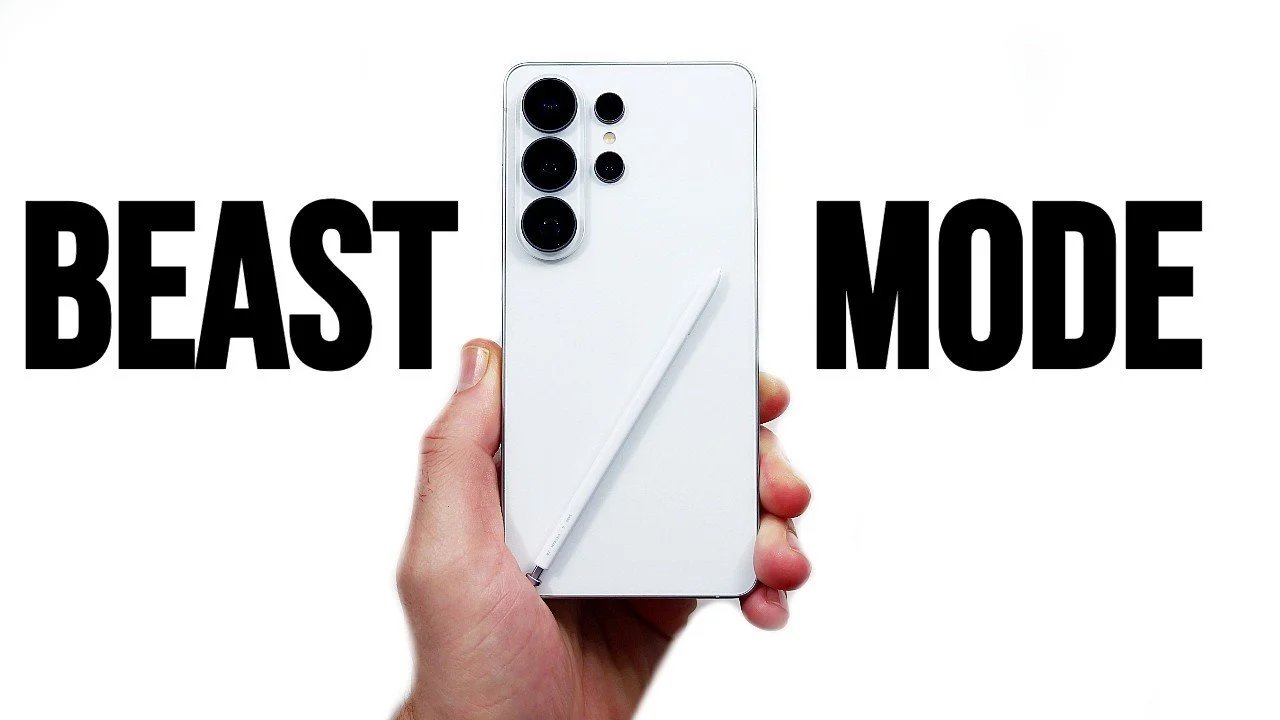
O Galaxy S26 Ultra é um dispositivo inovador repleto de recursos avançados, mas suas configurações padrão apenas arranham a superfície de suas capacidades. Ao fazer alguns ajustes estratégicos, você pode melhorar drasticamente o desempenho, a funcionalidade e a experiência geral do usuário. O vídeo de Nick Ackerman abaixo fornece etapas detalhadas para otimizar seu dispositivo e aproveitar ao máximo seus poderosos recursos.

Melhorando a qualidade da tela
O Galaxy S26 Ultra tem uma tela impressionante, mas você pode aprimorá-la ainda mais para uma experiência visual ainda mais envolvente:
- Mudar para resolução QHD+: Por padrão, o dispositivo usa resolução Full HD+ para economizar bateria. No entanto, a atualização para QHD+ resultará em imagens mais nítidas e detalhadas. Vá para Configurações > Tela e selecione QHD+ para melhor visualização.
- Ative brilho extra: Este recurso melhora a visibilidade da tela em condições externas de muita luz. Ative abaixo Configurações > Tela para garantir transparência mesmo sob luz solar direta.
- Personalize o tamanho e o estilo da fonte: Ajuste o tamanho e o estilo da fonte ao seu gosto. Isto não só melhora a legibilidade, mas também dá um toque pessoal ao seu dispositivo.
Aumentando o desempenho com perfis adaptativos
O Galaxy S26 Ultra possui perfis de desempenho projetados para atender às suas necessidades de uso para velocidade e eficiência ideais:
- Modo padrão: Ideal para tarefas diárias, este modo equilibra desempenho e duração da bateria.
- Modo de luz: Priorize a conservação da bateria reduzindo os requisitos de desempenho, perfeito para uso prolongado sem carregamento frequente.
- Modo de desempenho: Maximize a velocidade e a capacidade de resposta para atividades que exigem muitos recursos, como jogos ou multitarefa. Acesse esses modos na seção Configurações > Manutenção do dispositivo.
Desbloqueie recursos avançados com opções de desenvolvedor
Para usuários que buscam uma personalização mais aprofundada, a ativação do modo de desenvolvedor desbloqueia configurações avançadas:
- Ative o modo de desenvolvedor: Vá para Configurações > Sobre o telefone e toque no número da compilação sete vezes. Uma vez ativado, um novo menu “Opções do desenvolvedor” aparecerá nas configurações.
- Ajustar escalas de animação: Reduza as animações para 0,5x ou desative-as completamente para acelerar as transições e a inicialização de aplicativos, dando ao seu dispositivo uma sensação mais suave.
- Forçar renderização de GPU: Habilite esta opção para melhorar o desempenho gráfico em determinados aplicativos, o que é especialmente útil para jogos ou tarefas com muitos gráficos.
Personalize seu dispositivo com um bom bloqueio
O aplicativo Good Lock é uma ferramenta poderosa que permite personalizar a interface e os recursos do seu Galaxy S26 Ultra:
- Instale uma boa fechadura: Baixe o aplicativo na Galaxy Store para acessar um conjunto de módulos de personalização.
- Alterar layouts multitarefa: Use o módulo Task Changer para alternar para o modo de grade ou outros layouts para facilitar a navegação entre aplicativos.
- Melhore a navegação com gestos: Ajuste as configurações de gestos para transições mais suaves e melhor uso de aplicativos em tela cheia.
- Personalize sua tela de bloqueio: Use o módulo LockStar para personalizar sua tela de bloqueio com layouts e atalhos exclusivos.
Otimização de memória e desempenho do sistema
O gerenciamento eficiente de memória garante que seu Galaxy S26 Ultra funcione perfeitamente, mesmo com tarefas exigentes:
- Maximize a RAM Plus: Aumente a RAM virtual para a configuração máxima de 12 GB Configurações > Cuidados com o dispositivo > Memória. Isso melhora a multitarefa ao alocar recursos adicionais para aplicativos ativos.
- Para limpar a memória regularmente: Use o Device Care para liberar recursos não utilizados e manter o desempenho máximo.
- Agende uma reinicialização automática: Configure o dispositivo para reiniciar automaticamente uma vez por semana. Ajuda a limpar arquivos temporários e atualizar processos do sistema para funcionar com mais facilidade.
Melhorando a precisão do reconhecimento facial
O recurso de reconhecimento facial do Galaxy S26 Ultra pode ser ajustado para um desbloqueio mais rápido e confiável:
- Desative “Permanecer na tela de bloqueio”: Esta configuração permite ignorar a tela de bloqueio e ir diretamente para a tela inicial após o reconhecimento bem-sucedido.
- Ativar tela de destaque: Melhore o reconhecimento com pouca luz, permitindo que a tela acenda durante o processo de desbloqueio.
- Registre vários ângulos: Adicione vários perfis de rosto para garantir um reconhecimento consistente mesmo quando sua aparência muda ligeiramente.
Otimização do desempenho do jogo
O Galaxy S26 Ultra foi projetado para lidar com jogos exigentes, e o recurso Game Booster garante uma experiência tranquila:
- Ative o modo de desempenho: No Game Booster, habilite este modo para priorizar a velocidade e a qualidade gráfica para aproveitar seus jogos.
- Reduza a latência: O Game Booster otimiza a alocação de recursos, reduz a latência e garante uma jogabilidade suave mesmo em títulos que consomem muitos recursos.
- Bloquear mensagens: Use o modo de foco do Game Booster para bloquear interrupções durante as sessões de jogo.
Personalizando a S Pen para produtividade
A S Pen é uma ferramenta versátil que pode ser personalizada para atender ao seu fluxo de trabalho e necessidades criativas:
- Defina atalhos de teclado personalizados: Atribua aplicativos ou funções específicas ao botão S Pen para acesso rápido com um clique.
- Ative a criação automática de notas: Ajuste as configurações para criar notas instantaneamente quando a S Pen estiver desencaixada, perfeita para anotar ideias em qualquer lugar.
- Use ações aéreas: Personalize gestos aéreos para controlar remotamente seu dispositivo, como navegar pelos slides durante apresentações ou controlar a reprodução de mídia.
Multitarefa e otimização automática
O Galaxy S26 Ultra é excelente em multitarefa, oferecendo ferramentas para aumentar a produtividade e agilizar o fluxo de trabalho:
- Ative o modo de tela dividida: Execute dois aplicativos simultaneamente para produtividade ou entretenimento. Acesse esse recurso deslizando para cima no menu de aplicativos recentes e selecionando Tela dividida.
- Crie pares de programas: Economize tempo emparelhando dois aplicativos usados com frequência para acesso rápido em tela dividida com um toque.
- Use otimização automática: Acesso Configurações > Manutenção do dispositivo Para limpar arquivos desnecessários, otimize processos em segundo plano e mantenha seu dispositivo funcionando com eficiência.
Ao implementar essas estratégias, você pode transformar seu Galaxy S26 Ultra em um dispositivo altamente personalizado e de alto desempenho. Esteja você melhorando a tela, aumentando o desempenho ou personalizando recursos como a S Pen, esses ajustes garantem o melhor desempenho do seu smartphone. Use todas essas dicas e desfrute de uma experiência de usuário tranquila, eficiente e personalizada.
Fonte e crédito da imagem: Nick Ackerman
Arquivado em: Notícias Android, Guias, Notícias Móveis, Principais Notícias
Divulgação: Alguns de nossos artigos contêm links afiliados. Se você comprar algo por meio de um desses links, o Geeky Gadgets poderá ganhar uma comissão de afiliado. Conheça nossa política de divulgação.