Fotos essenciais ou dados de aplicativos podem ser perdidos em qualquer dispositivo Android. Também é ainda mais estressante, especialmente se não houver backup imediato. Mas se você fizer isso direito nos primeiros minutos, seus dados ficarão mais seguros e fáceis de restaurar. Os telefones Android possuem armazenamento local e pastas que às vezes armazenam itens excluídos.
No entanto, quando isso falha, o software de recuperação torna-se essencial. Aqui é onde Software de recuperação Dr.Fone Android pode ajudar. Ajuda consistentemente os usuários a reduzir erros e melhorar a recuperação de dados. Portanto, este artigo explica o que fazer após excluir os dados e quando usar as ferramentas de recuperação.
Parte 1: O que fazer imediatamente após excluir os dados do Android
Nos primeiros minutos após a exclusão dos dados, decida se você pode recuperá-los. Quando um arquivo é excluído, ele não é excluído, mas marcado para substituição. Portanto, você deve parar imediatamente de baixar ou salvar qualquer coisa nova em seu dispositivo. Assim, não utilizar o telefone reduz a possibilidade de substituição de fragmentos de dados excluídos. Além disso, evite atualizações do sistema e instalação de programas grandes até que seja tentada a recuperação.
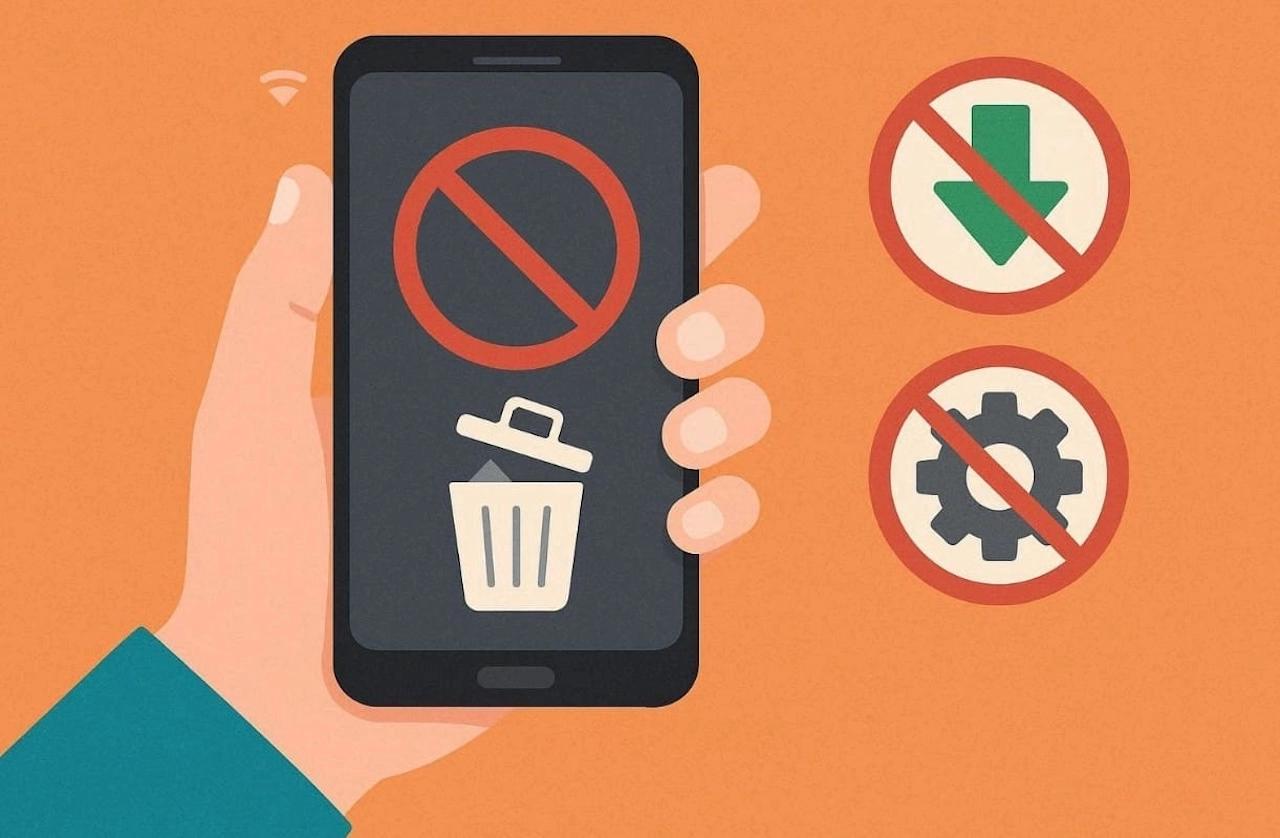
Além disso, primeiro verifique se os itens excluídos aparecem na Lixeira ou na pasta Excluídos recentemente. Se não houver arquivos, pause todas as atividades do telefone para evitar substituições falsas. Você também pode usar Software de recuperação de dados Androidque então se torna mais eficiente. Seguir estas etapas preservará os dados recuperáveis e melhorará seus recursos de recuperação de dados.
Parte 2: Como verificar as opções de recuperação local antes de usar qualquer ferramenta
Antes de usar qualquer software de recuperação, verifique se o Android já está armazenando arquivos excluídos. Muitos aplicativos e serviços em nuvem armazenam backups ou pastas de lixeira para fácil recuperação. Portanto, as seções a seguir explicam onde você pode encontrar esses itens salvos e como restaurá-los:
1. Visualize a pasta Lixeira
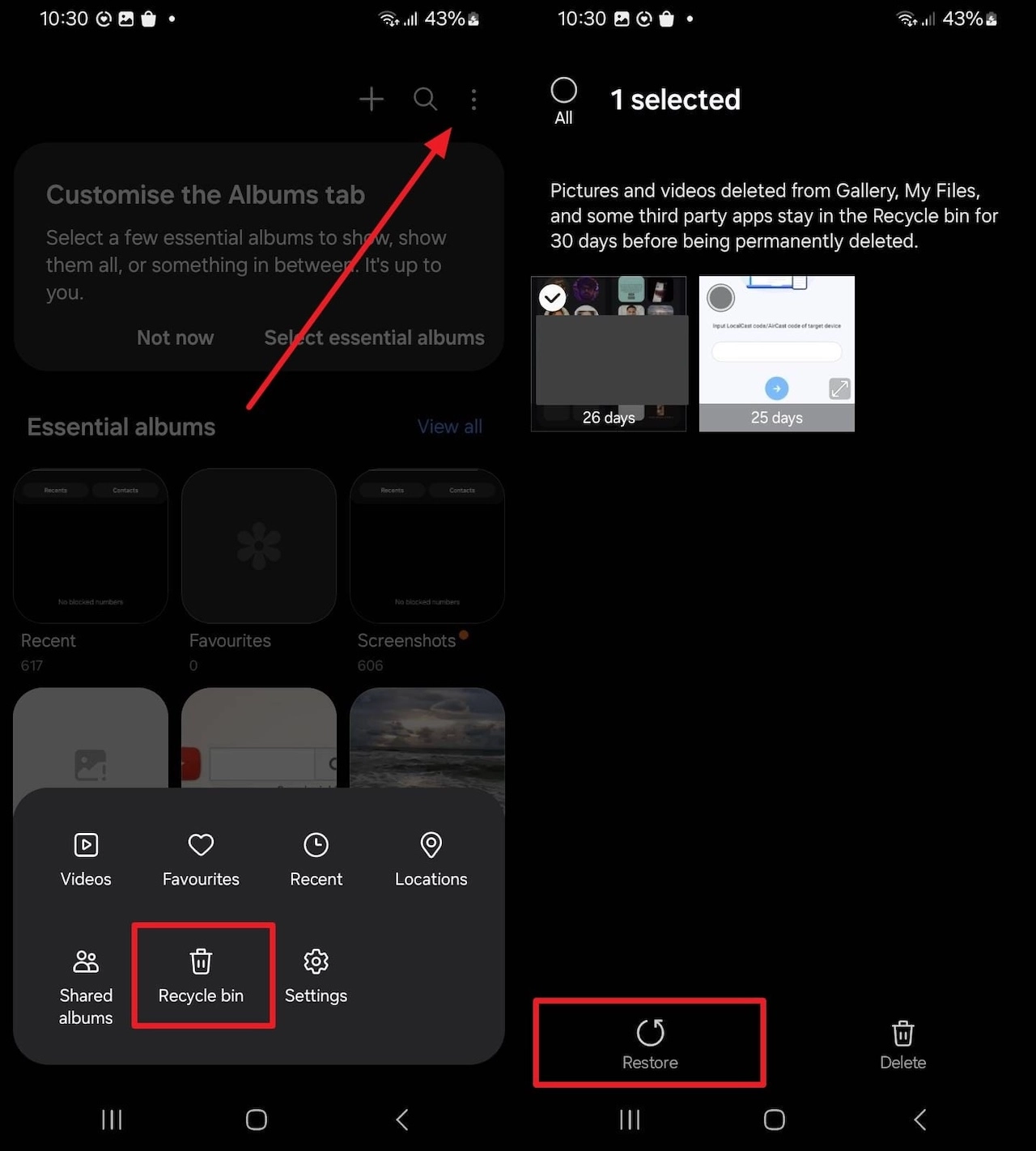
A pasta Lixeira permite aos usuários recuperar fotos e vídeos excluídos acidentalmente. A maioria dos telefones Android mantém os itens excluídos aqui por cerca de 30 dias antes de serem excluídos permanentemente. Ao verificar primeiro, você pode economizar esforço e evitar o uso de ferramentas avançadas. Se faltarem arquivos, Software de recuperação de dados Android pode ajudar a restaurar itens. Portanto, leia o guia fornecido para saber como você pode visualizar e reproduzir suas informações multimídia:
Instruções. No aplicativo Galeria, toque nos três pontos e selecione Lixeira. Em seguida, encontre a imagem excluída desejada e pressione “Recuperar” para recuperá-la.
2. Sincronize dados na nuvem
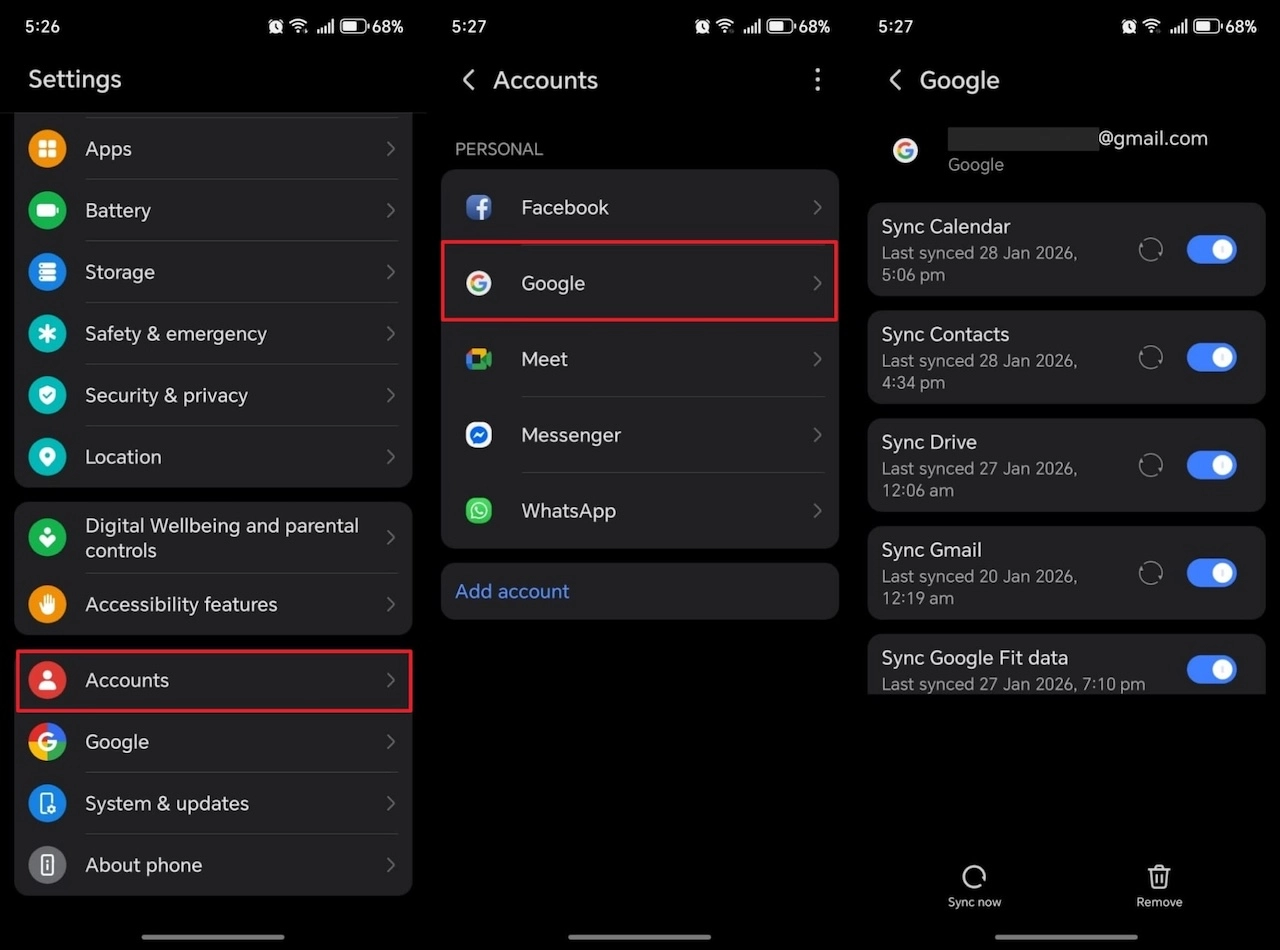
A sincronização na nuvem salva contatos e arquivos em dispositivos e contas Android conectados. Serviços como Google Drive ou Fotos permitem recuperar conteúdo excluído da nuvem. Este recurso minimiza a perda de dados, pois os backups online regulares estão prontos para restauração. Quando os dados sincronizados não estão disponíveis, Software de recuperação Dr.Fone Android pode ajudá-lo a recuperar arquivos. Portanto, siga as instruções abaixo para recuperar dados excluídos do armazenamento em nuvem:
Instruções. Ao acessar as configurações do seu dispositivo, vá em Contas e toque em Google. Em seguida, ative a opção para o tipo de dados específico que você deseja restaurar e sincronizar.
3. Visualize o backup e restaure-o
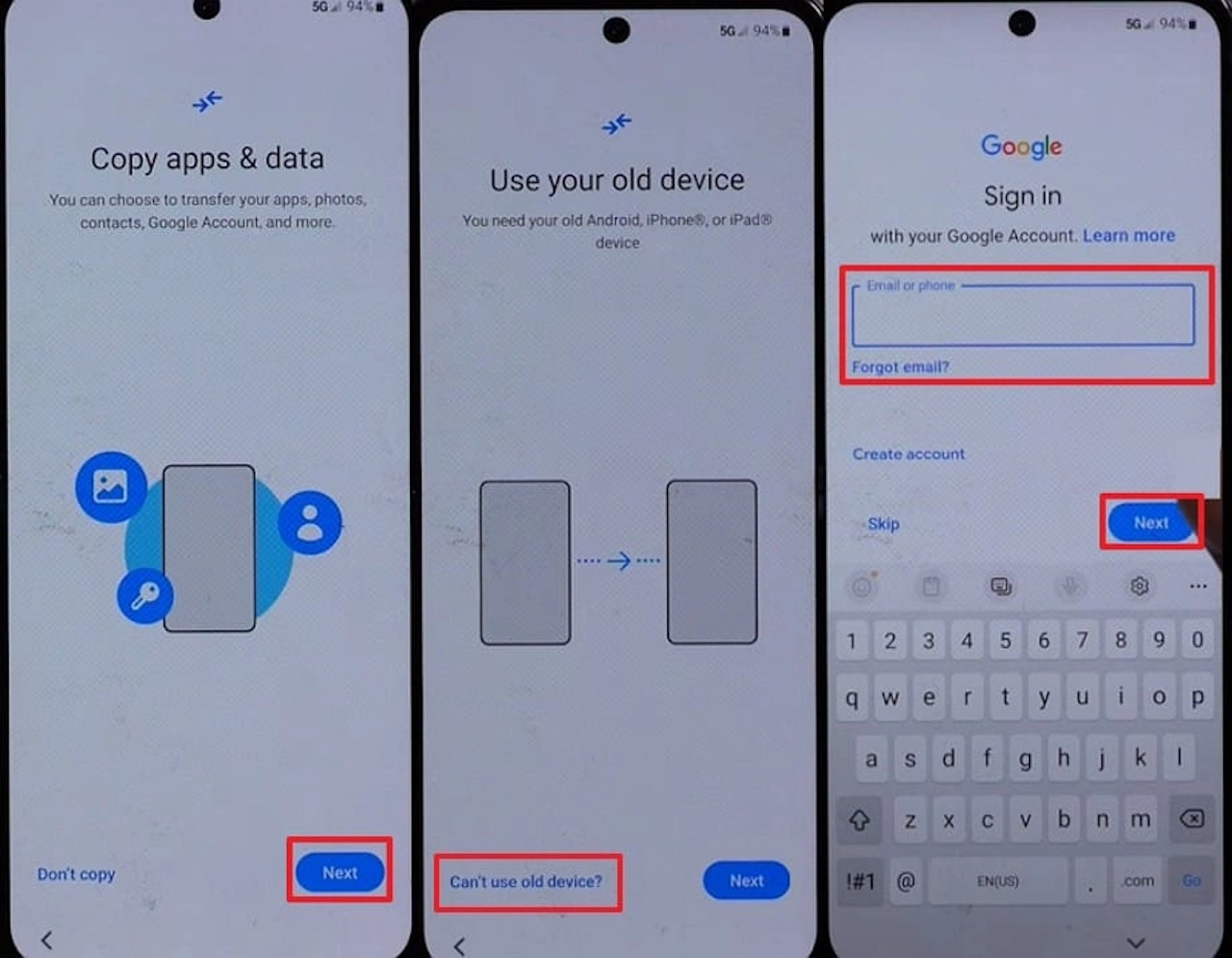
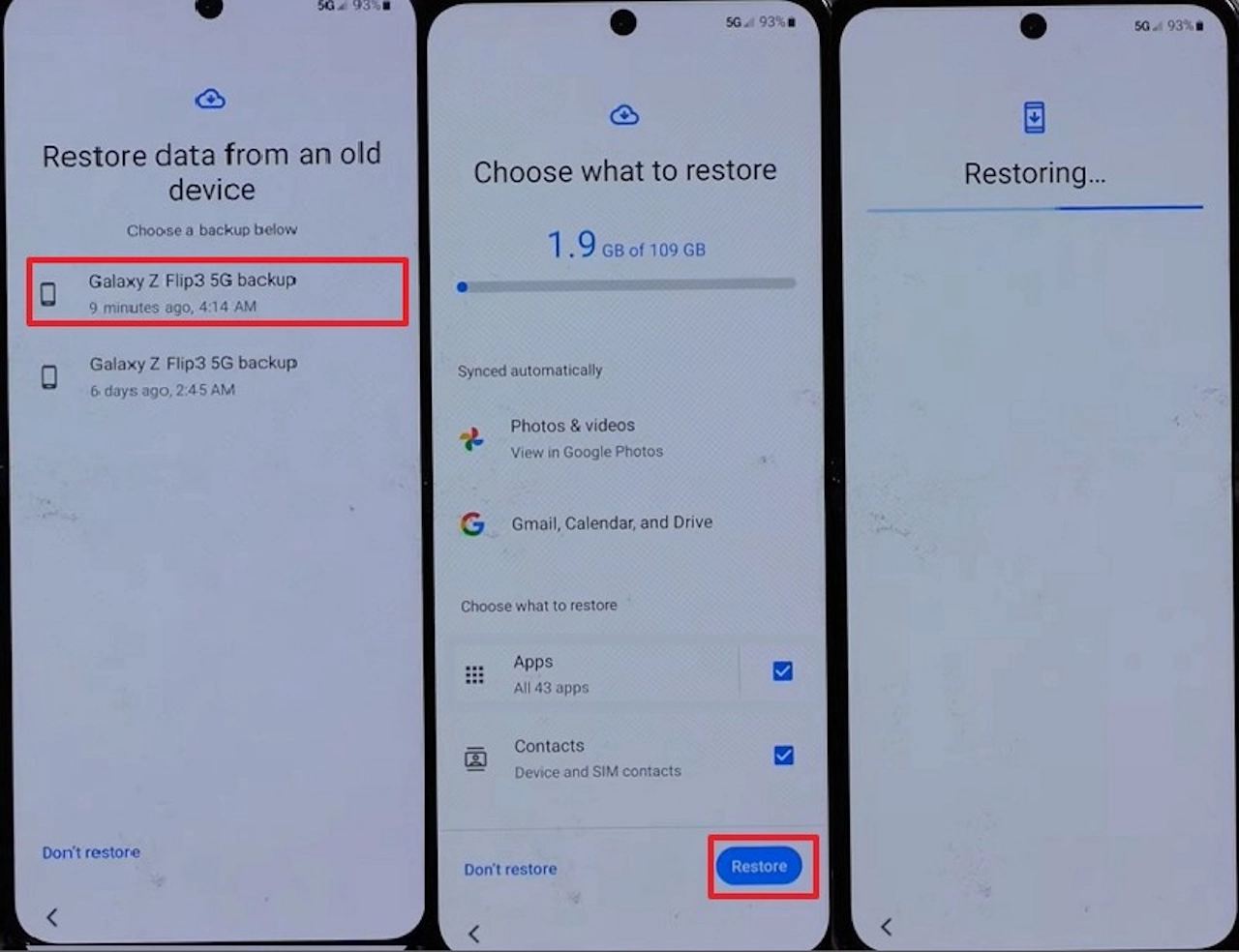
Os backups também ajudam a recuperar fotos e dados de aplicativos excluídos da sua Conta do Google. Durante a configuração do dispositivo, os usuários podem selecionar o backup mais recente e escolher o que restaurar. Pessoas pesquisando dicas de recuperação, por exemplo como salvar visualização no whatsapp uma vezbackups regulares podem ser úteis. Manter backups atualizados garante uma recuperação mais tranquila mesmo após perda de dados. De qualquer forma, você pode seguir as etapas abaixo para recuperar dados excluídos durante a configuração do seu telefone:
Passo 1. Durante a configuração do telefone, toque em “Avançar” ao ver a tela “Copiar aplicativos e dados”. Em seguida, insira os detalhes da sua conta do Google após selecionar “Não consigo usar meu dispositivo antigo”.
Etapa 2. Quando os backups aparecerem, selecione o mais recente para selecionar o arquivo de backup do Google que deseja restaurar e toque em Restaurar.
Parte 3: Recuperação de dados de aplicativos: o que é possível e o que não é
A restauração de dados de aplicativos depende de como cada aplicativo armazena e gerencia as configurações de privacidade. Alguns aplicativos armazenam dados localmente, enquanto outros os armazenam em servidores em nuvem. Esses limites ajudam a determinar se Software de recuperação de dados Android pode acessar o conteúdo excluído. A tabela a seguir explica os tipos de dados de aplicativos que podem ser recuperados:
| Tipo/fonte de repositório | Opção de recuperação | Dados recuperáveis normais | Restrições à recuperação |
| Repositório interno de aplicativos (/data/data/) | Muito baixo | Configurações, bancos de dados pequenos (somente se o aplicativo ainda estiver instalado) | As restrições e a criptografia do Android impedem o acesso sem root. |
| Armazenamento externo (/sdcard/Android/…) | Média | Aplicativos armazenam fotos, vídeos, downloads | Alto risco de sobrescrição; dispositivos mais recentes usam criptografia. |
| Sincronização na nuvem ou conta (por exemplo, Google Drive, Telegram) | Alto | Mensagens sincronizadas, mídia e dados do usuário | A recuperação está sujeita à disponibilidade de login e backup; excluir o servidor remove os arquivos. |
| Backups locais de aplicativos (por exemplo, pasta de backup local do WhatsApp) | Alto | Bate-papos, imagens e dados exportados | Restaurado somente se um backup manual ou automático tiver sido criado antes da exclusão. |
| Depois de uma redefinição de fábrica | É difícil, mas às vezes você se recupera | Depende da ferramenta | Uma redefinição remove o acesso ativo, mas ferramentas avançadas de recuperação podem verificar rastros se o armazenamento for posteriormente usado com moderação. |
| Aplicativos criptografados de ponta a ponta | Impossível | Nenhum se não houver backup | A criptografia associa dados a chaves privadas; os dados excluídos ou redefinidos não podem ser descriptografados. |
Parte 4: Quando usar o software de recuperação de dados Android
Você deve considerar o uso de ferramentas de recuperação quando os métodos locais não conseguirem recuperar. As configurações de criptografia e privacidade do Android podem tornar a recuperação manual quase impossível. Nesses casos, Software de recuperação de dados Android ajuda a acessar arquivos ocultos ou não listados. Então, aqui estão alguns pontos-chave para decidir quando usar uma ferramenta de recuperação dedicada:
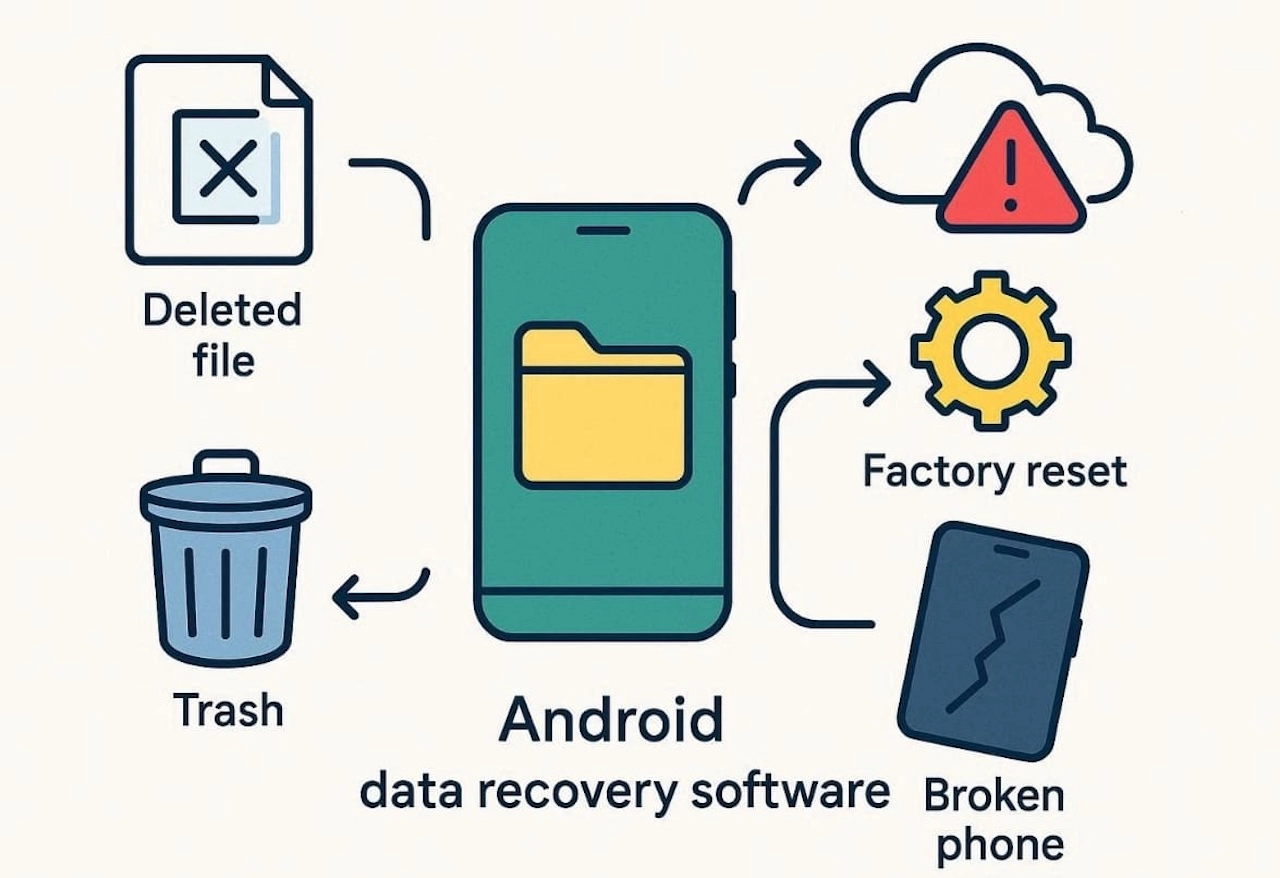
- Exclusão errada: Arquivos excluídos acidentalmente não podem ser recuperados usando opções padrão do Android. O software de recuperação verifica seu dispositivo para restaurar facilmente o conteúdo perdido.
- A lixeira está vazia: Se a pasta Lixeira ou itens excluídos recentemente estiverem faltando, o software de recuperação ajudará. Ele pode detectar arquivos excluídos que não são visíveis em locais de armazenamento padrão.
- Falha ao sincronizar: Às vezes, o backup na nuvem falha ou o upload dos arquivos falha. O software de recuperação verifica o armazenamento local para recuperar os dados fora de sincronia.
- Redefinição de fábrica: Uma redefinição apaga os dados temporários, impossibilitando a recuperação manual. Ferramentas especializadas pesquisam níveis mais profundos do sistema e restauram dados recuperáveis.
- Corrupção do dispositivo: Os arquivos podem não estar visíveis devido a erros do sistema ou armazenamento corrompido. No entanto, o software recupera os dados perdidos sem correr o risco de danificar o dispositivo.
Parte 5: Como recuperar arquivos excluídos no Android usando Dr.Fone
Quando as opções nativas de recuperação do Android falham, uma ferramenta confiável é essencial. Dr.Fone – Recuperação de Dados (Android) é uma solução rápida e comprovada para recuperar arquivos perdidos. Ele suporta mais de 6.000 modelos Android e funciona sem depuração root ou USB. Além disso, este software de recuperação de dados Android verifica seu dispositivo e verifica se há arquivos recuperáveis em tempo real.
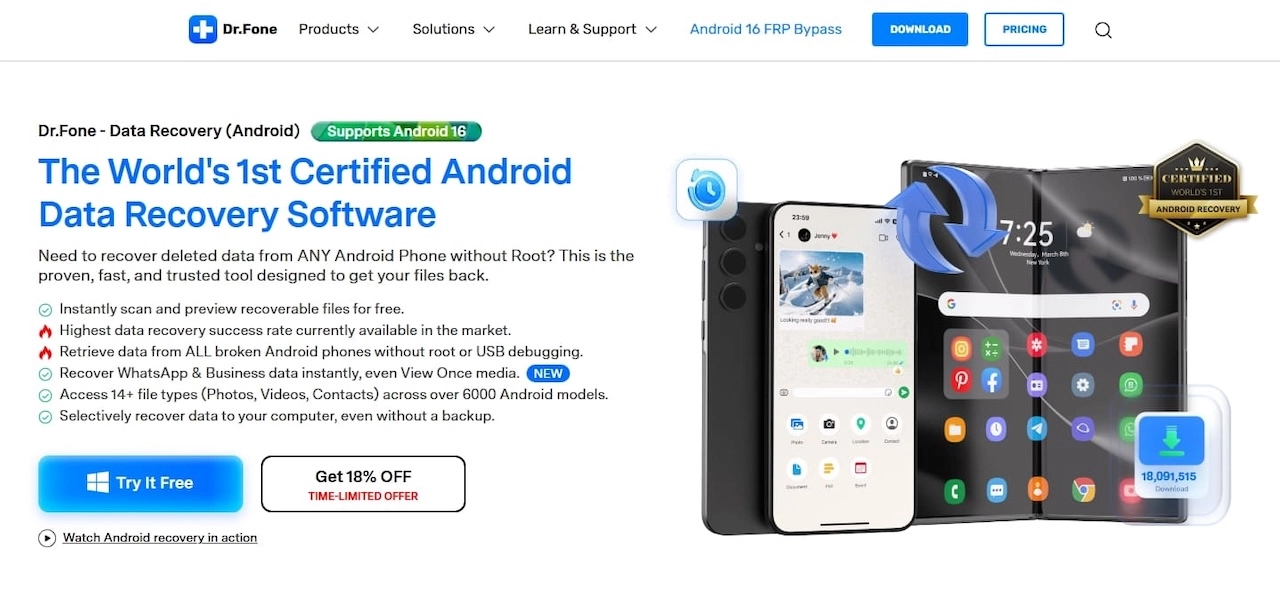
Ele também fornece a maior taxa de sucesso ao recuperar dados sem substituir o conteúdo existente. Outra vantagem é a recuperação seletiva, que salva os dados selecionados no computador. Além disso, você pode até recuperar bate-papos e dados excluídos do WhatsApp. Além disso, o Dr.Fone salva a mídia que desaparece, o que é útil para aprender como salvar imagem no whatsapp uma vez.
Principais características
- Tipos de dados Android: Recupere mais de 14 tipos de dados excluídos, incluindo fotos e contatos.
- Telefone Android quebrado: Obtenha dados do Android mesmo quando as telas estão quebradas ou sem resposta.
- Mineração em nuvem: extraia arquivos do Google Drive ou de outros backups na nuvem sem redefinir.
Guia para recuperar arquivos excluídos no Android com Dr.Fone
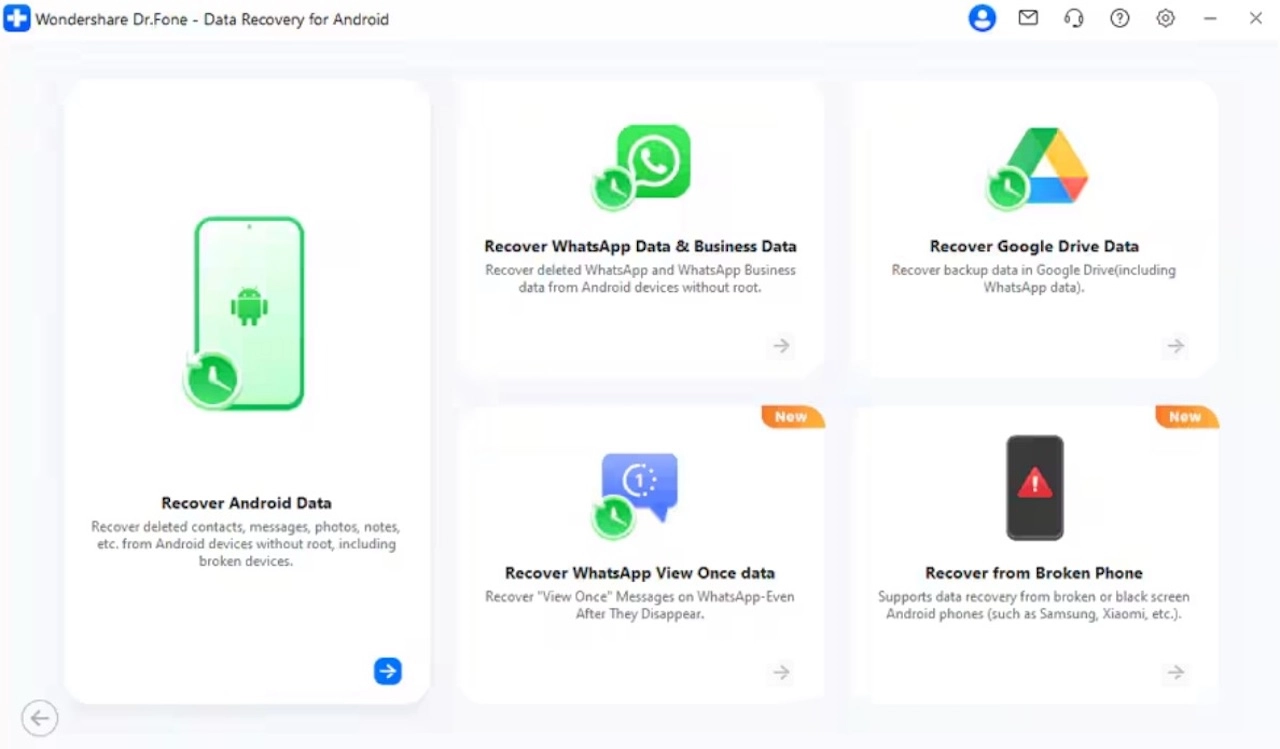
Passo 1. Execute a Recuperação de Dados do Android no Dr.Fone.
Vá para a Caixa de Ferramentas após iniciar o Dr.Fone para selecionar Recuperação de Dados. Conecte seu dispositivo ao computador para selecionar Android e clique em “Recuperar dados do Android”.
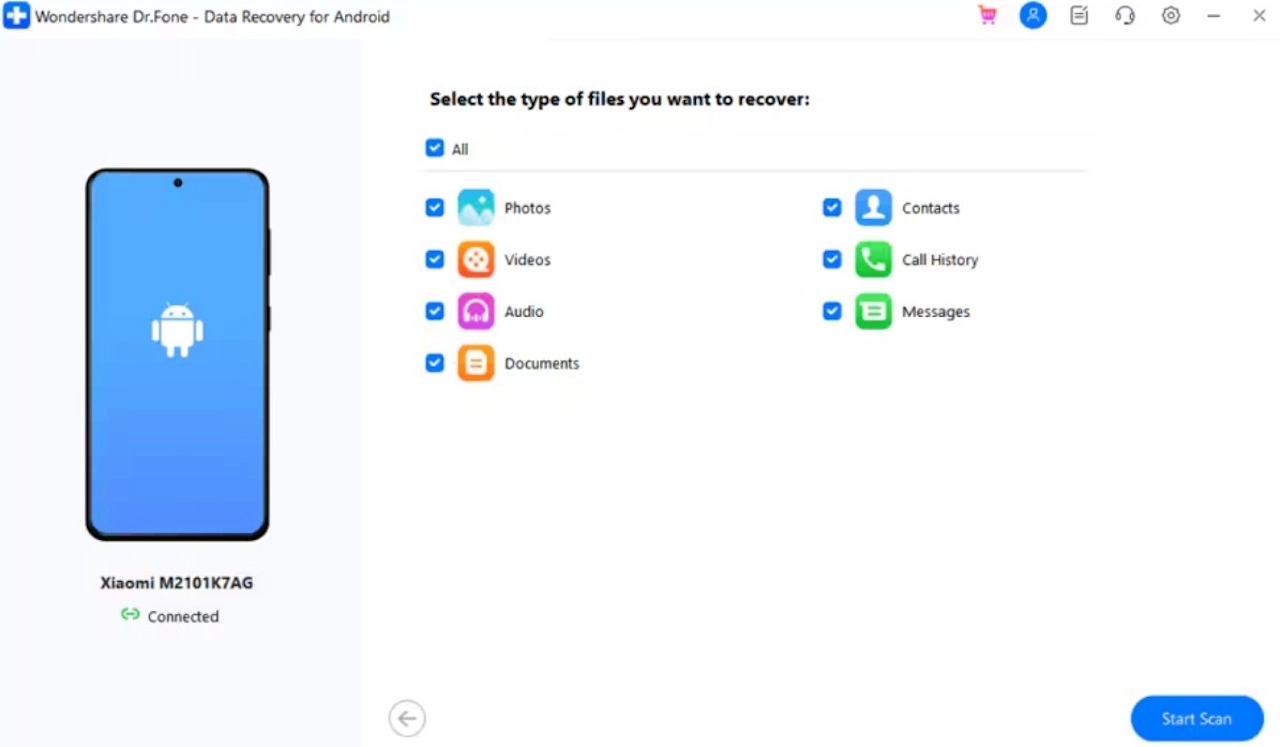
Etapa 2. Selecione Excluir tipos de dados do Android
Depois disso, marque os tipos de dados que deseja recuperar e pressione “Iniciar verificação” para procurá-los.
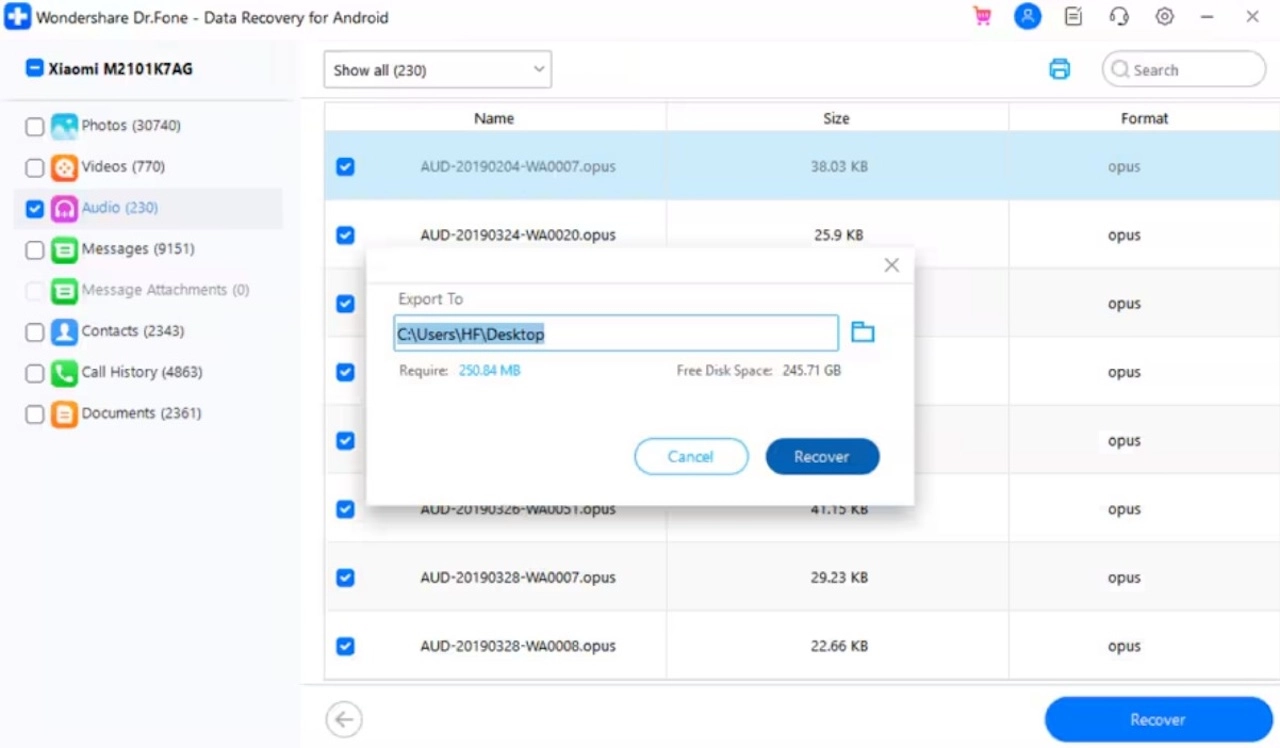
Passo 3. Recupere arquivos do Android
Navegue pelos arquivos encontrados para selecionar aqueles que deseja restaurar, escolha um local para salvar e pressione Restaurar.
Conclusão
Concluindo, um plano de recuperação personalizado aumenta as chances de recuperação de dados excluídos. Além disso, é uma boa ideia agir rapidamente e verificar as opções locais. Você também deve evitar sobrescrever os dados com novos downloads para preservar os itens excluídos. Quando essas etapas não são suficientes, torna-se necessária uma ferramenta gerenciada. Nesses casos, usando Software de recuperação Dr.Fone Android é uma maneira segura de recuperar arquivos importantes.
Arquivado em: Notícias Android, Guias
Divulgação: Alguns de nossos artigos contêm links afiliados. Se você comprar algo por meio de um desses links, o Geeky Gadgets poderá ganhar uma comissão de afiliado. Conheça nossa política de divulgação.