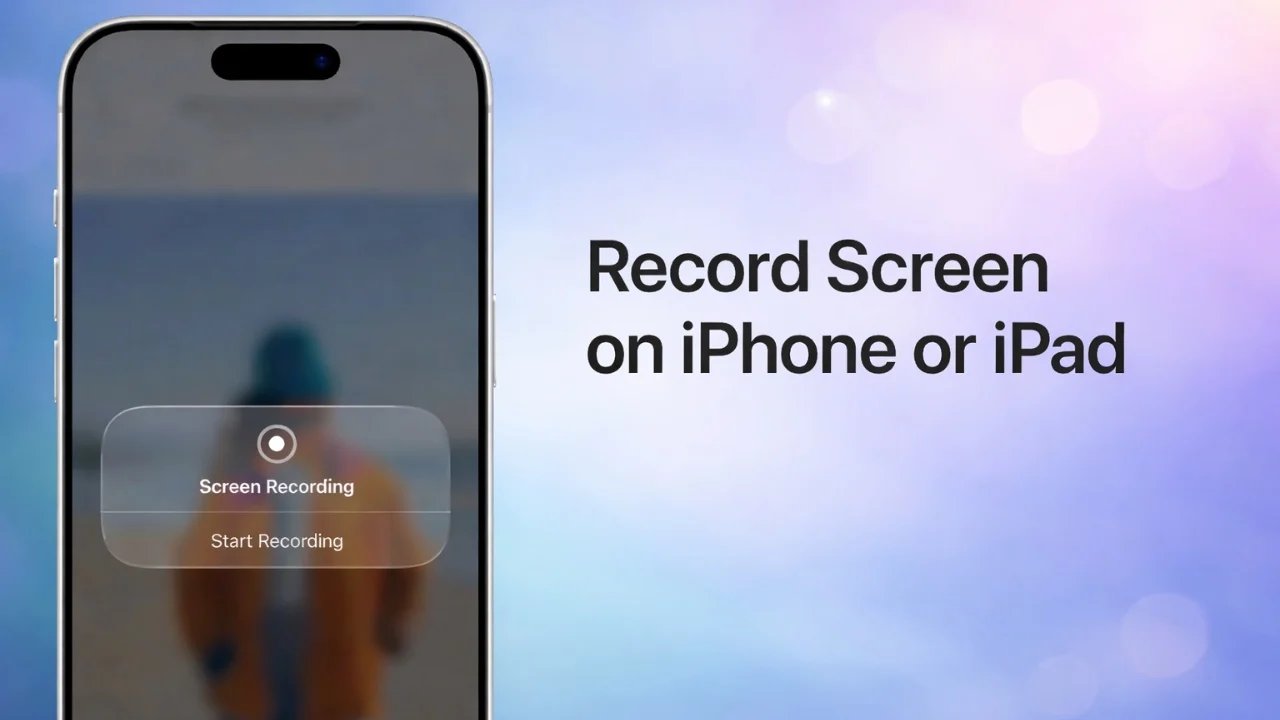
A gravação de tela no seu iPhone ou iPad é um recurso muito útil que permite capturar e compartilhar tutoriais, jogos ou etapas de solução de problemas. Esteja você documentando um problema técnico ou criando conteúdo envolvente, esta ferramenta foi projetada para simplificar o processo. O vídeo da Apple abaixo fornece detalhes sobre como configurar, usar e otimizar a gravação de tela, bem como dicas sobre como superar limitações comuns.
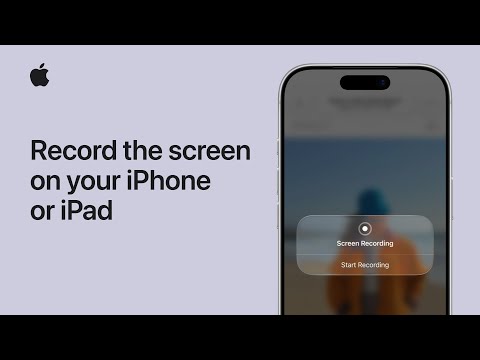
Configuração de gravação de tela
Antes de começar a gravar, você precisa habilitar a gravação de tela na Central de Controle do seu dispositivo. Isso garante acesso rápido e fácil sempre que você precisar. Para configurá-lo, siga estas etapas:
- Abra Configurações aplicativo no iPhone ou iPad.
- Vá para Centro de controle e toque Personalizar controles.
- Encontre Gravação de tela lista e toque no ícone de adição verde para adicioná-lo ao seu centro de controle.
Com a adição de uma opção de gravação de tela, ela estará sempre disponível com um simples toque, tornando conveniente iniciar a gravação a qualquer momento.
Como iniciar a gravação de tela
Uma vez ativado, é fácil iniciar a gravação da tela. Veja como começar:
- Se você quiser abrir Centro de controle.
- Toque no círculo botão de gravação. Uma contagem regressiva de três segundos aparecerá para indicar o início da gravação.
Pressione e segure o botão de gravação para opções adicionais. Serão exibidas configurações, como permitir que o microfone grave áudio ou inicie transmissão ao vivo por meio de aplicativos compatíveis. Ativar o microfone é especialmente útil se você deseja narrar suas ações ou fazer comentários durante a gravação. Este recurso é ideal para criar tutoriais ou instruções que requerem explicações verbais.
Gerenciando e interrompendo a gravação
Durante a gravação, você pode navegar no seu dispositivo e realizar as ações que deseja capturar. Uma barra de status ou indicador vermelho na parte superior da tela confirma que a gravação está ativa. Quando estiver pronto para interromper a gravação, você terá duas opções:
- Toque na barra de status vermelha na parte superior da tela e selecione parar.
- Alternativamente, abra o Centro de Controle e toque no botão de gravação novamente.
Quando você interrompe a gravação, ela é salva automaticamente no aplicativo Fotos. Isso garante que sua postagem seja facilmente acessível para visualização, edição ou compartilhamento.
Editando e compartilhando uma gravação de tela
Depois de salvar sua postagem, você pode aprimorá-la usando as ferramentas de edição integradas no aplicativo Fotos. Essas ferramentas permitem que você aprimore seu vídeo antes de compartilhá-lo com outras pessoas. Para editar e compartilhar uma postagem, siga estas etapas:
- Abra a postagem no aplicativo Fotos e toque nela Editar.
- Use a ferramenta de corte para remover partes desnecessárias ou ajustar o vídeo conforme necessário.
- Quando estiver satisfeito, toque no botão de compartilhamento para enviar a postagem por e-mail. por correio, aplicativos de mensagens ou serviços de armazenamento em nuvem.
Essas ferramentas de edição são intuitivas e fáceis de usar, permitindo criar postagens aprimoradas com o mínimo de esforço. As opções de compartilhamento são igualmente diversas, permitindo distribuir conteúdo em múltiplas plataformas.
Principais recursos e limitações
Embora a gravação de tela seja uma ferramenta poderosa e versátil, ela possui algumas limitações que os usuários devem conhecer. Compreender essas limitações ajudará você a aproveitar ao máximo os recursos:
- Restrições de áudio: Alguns aplicativos bloqueiam a gravação de áudio devido a questões de privacidade ou direitos autorais. Portanto, em alguns casos, os sons do aplicativo podem não ser gravados.
- Espelhamento de tela: A gravação de tela não pode ser usada em conjunto com o espelhamento de tela. Se você tentar gravar enquanto espelha a tela, a função de gravação será desativada.
Apesar destas limitações, esta funcionalidade permanece muito funcional na maioria dos casos. Por exemplo, as narrações podem ser adicionadas ligando o microfone, tornando as gravações mais envolventes e informativas. Isto é especialmente útil ao criar conteúdo educacional ou narrar um jogo.
Maximize seu potencial de gravação de tela
A gravação de tela no iPhone ou iPad é uma ferramenta versátil que pode ser usada para diversos fins. Ao configurar o Control Center para acesso rápido, ativar recursos personalizados como o microfone e editar e compartilhar com o aplicativo Fotos, você pode criar facilmente gravações de alta qualidade. Embora existam algumas limitações, elas geralmente são gerenciáveis e não prejudicam a funcionalidade geral. Esteja você criando tutoriais, documentando problemas técnicos ou compartilhando conteúdo com amigos e colegas, a gravação de tela é uma adição valiosa aos recursos do seu dispositivo.
Abaixo estão mais guias sobre gravação de tela de nossa extensa gama de artigos.
Fonte: Suporte Apple
Arquivado em: Apple, Apple iPad, Apple iPhone, Guias
Divulgação: Alguns de nossos artigos contêm links afiliados. Se você comprar algo por meio de um desses links, o Geeky Gadgets poderá ganhar uma comissão de afiliado. Conheça nossa política de divulgação.