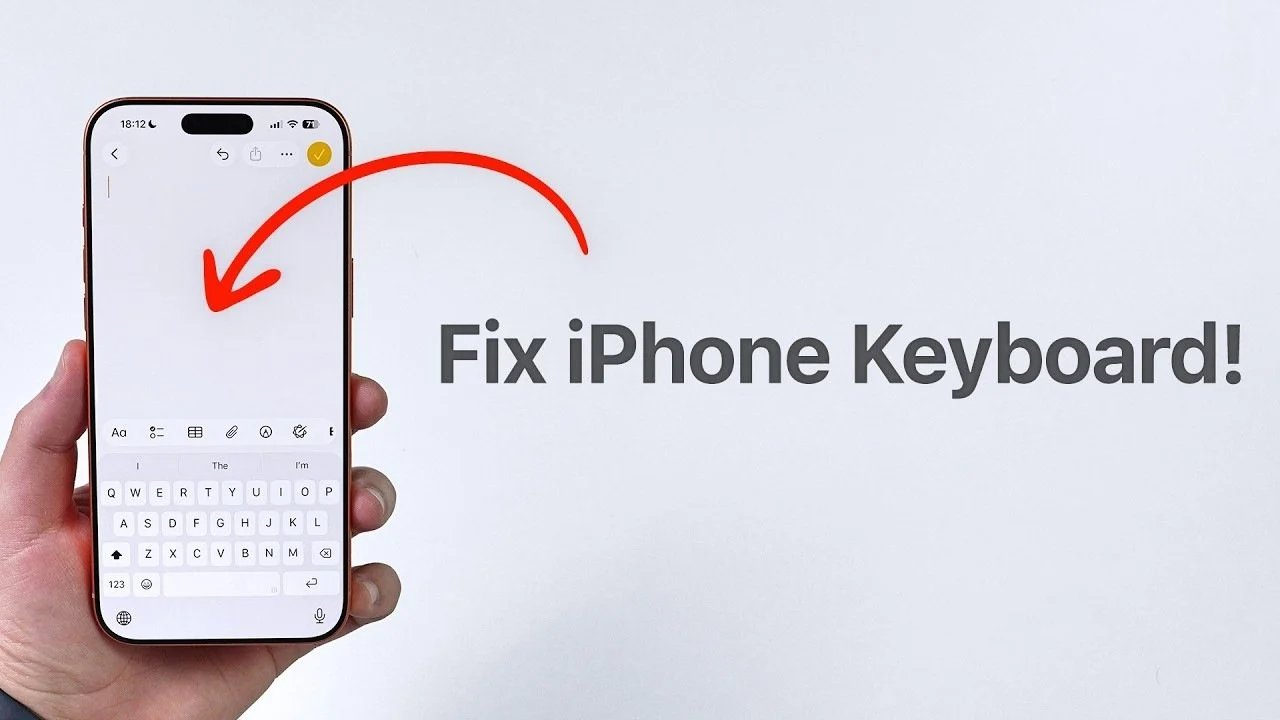
Se você atualizou recentemente seu iPhone para iOS 26 e está enfrentando desafios relacionados ao teclado, você não está sozinho. Muitos usuários relataram problemas como precisão de digitação reduzida, sugestões inúteis de previsão de texto e erros irritantes de correção automática. Esses problemas podem atrapalhar sua experiência de impressão, mas existem soluções eficazes. Este guia fornece etapas práticas para ajudá-lo a identificar e resolver esses problemas para uma interação mais tranquila e eficiente com o teclado do iPhone. Confira o vídeo About Tech de Daniel abaixo para mais detalhes.
Melhorando a precisão da digitação
A precisão da digitação é uma preocupação comum para usuários de teclado iOS 26. Um recurso que muitas vezes contribui para esse problema é o recurso Scroll to Text, que permite deslizar o dedo pelo teclado para formar palavras. Embora esse recurso seja conveniente para alguns, ele pode levar a entradas não intencionais se os movimentos dos dedos forem mal interpretados.
Otimização de texto preditivo e correção automática
A previsão de texto e a correção automática foram projetadas para simplificar a digitação, sugerindo palavras e corrigindo erros automaticamente. No entanto, esses recursos às vezes podem interpretar mal as informações inseridas, resultando em ofertas irrelevantes ou alterações indesejadas. Isso pode ser especialmente irritante quando você digita rapidamente ou usa termos especializados.
Redefinindo o dicionário do teclado
O teclado do iPhone aprende com seus hábitos de digitação ao longo do tempo, o que pode ser uma vantagem e uma desvantagem. Embora esse recurso ajude o teclado a se adaptar às suas preferências, também pode levar a erros persistentes ou sugestões indesejadas. Redefinir o dicionário do teclado é uma maneira fácil de corrigir esses problemas.
Personalize as configurações do teclado para uma melhor experiência
O teclado do iPhone vem com uma variedade de opções de personalização que permitem personalizar sua funcionalidade de acordo com sua preferência. Ao explorar essas configurações, você pode criar uma experiência de impressão mais confortável e eficiente.
- Ajuste as funções integradas: Ative ou desative recursos como capitalização automática, pontuação inteligente e visualização de caracteres para atender às suas necessidades. Você pode encontrar essas opções abaixo Configurações > Geral > Teclado.
- Procure teclados de terceiros: Se o teclado padrão não atender às suas expectativas, considere baixar um teclado de terceiros na App Store. Muitas alternativas oferecem opções avançadas de personalização, layouts exclusivos e recursos adicionais que podem melhorar sua experiência de impressão.
Experimente uma impressão suave
Resolver problemas comuns de teclado do iPhone pode melhorar significativamente a precisão da digitação e a experiência geral. Quer você opte por desativar o Slide to Type, ajustar a previsão de texto e as configurações de correção automática ou redefinir o dicionário do teclado, essas etapas práticas podem ajudá-lo a recuperar o controle e reduzir a frustração. Além disso, personalizando as configurações do teclado ou explorando opções de terceiros, você pode obter melhorias adicionais adaptadas às suas preferências. Com as configurações corretas, o teclado do iPhone pode se tornar uma ferramenta de comunicação confiável e eficaz, tornando a digitação fácil e agradável.
Mantenha-se atualizado com os recursos e artigos mais recentes do iPhone 17e.
Fonte e crédito da imagem: Daniel About Tech
Arquivado em: Apple, Apple iPhone, Guias
Divulgação: Alguns de nossos artigos contêm links afiliados. Se você comprar algo por meio de um desses links, o Geeky Gadgets poderá ganhar uma comissão de afiliado. Conheça nossa política de divulgação.