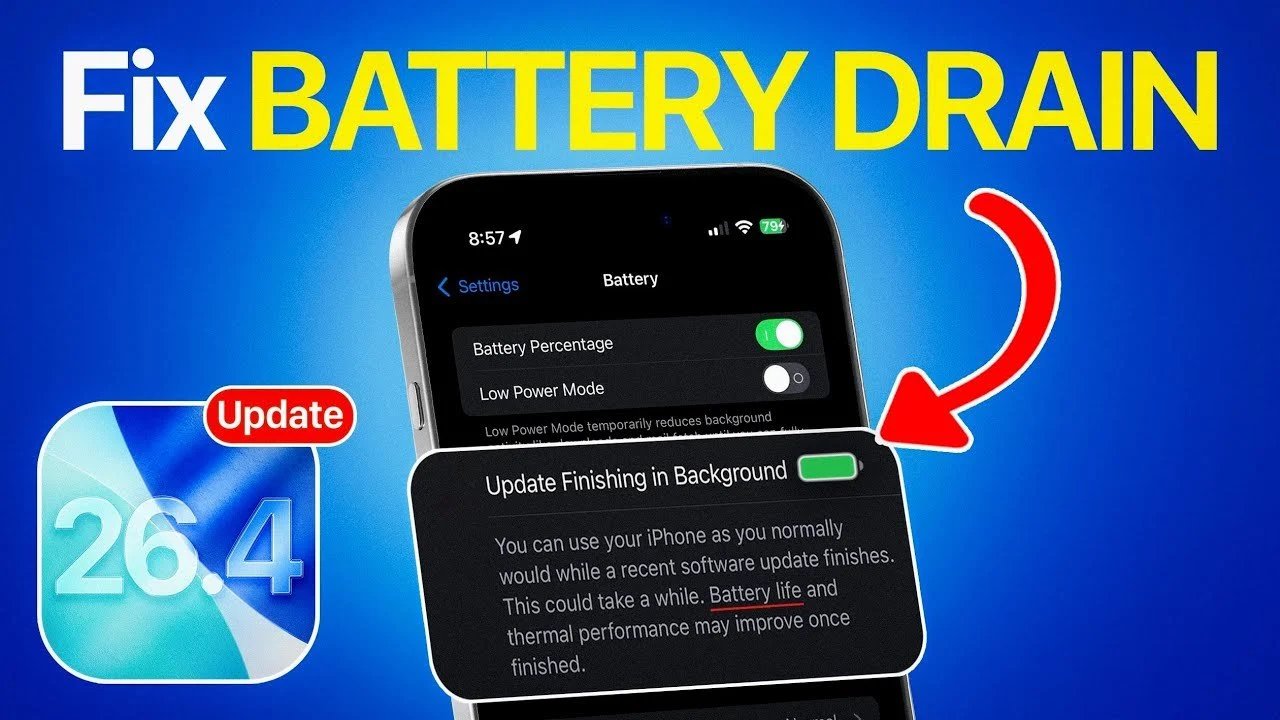
Se a duração da bateria do seu iPhone diminuiu significativamente após a atualização para o iOS 26.4, você não está sozinho. Muitos usuários têm problemas semelhantes após grandes atualizações de software. A causa geralmente é temporária e pode ser eliminada com algumas ações direcionadas. O vídeo abaixo do iDeviceHelp explora por que a bateria descarrega após as atualizações e fornece etapas práticas para colocar seu dispositivo novamente em funcionamento.
Por que a bateria descarrega após as atualizações
Após instalar uma nova versão do iOS, seu iPhone executa vários processos em segundo plano para otimizar o sistema. Isso inclui tarefas como indexação de arquivos, reconfiguração de programas e recalibração do sistema. Embora esses processos sejam necessários para um bom funcionamento, eles podem aumentar temporariamente o uso da bateria. Você também pode notar que o dispositivo esquenta durante esse período.
Para confirmar se essas tarefas em segundo plano são a causa, vá para Configurações> Bateria e verifique se há uma mensagem indicando que as atualizações estão sendo concluídas em segundo plano. Se você vir esta mensagem, aguarde até que o dispositivo conclua esses processos antes de avaliar o desempenho da bateria.
Passos para consertar uma bateria descarregada
Se a bateria do seu iPhone continuar a descarregar rapidamente, siga estas etapas para resolver o problema de forma eficaz:
1. Atualize seus aplicativos
Aplicativos desatualizados podem entrar em conflito com o iOS 26.4, resultando em consumo excessivo de bateria. Para garantir compatibilidade e melhorar a eficiência:
- Abra Loja de aplicativos.
- Vá para a seção “Atualizações”.
- Instale todas as atualizações de aplicativos pendentes.
A atualização constante dos aplicativos garante que eles sejam otimizados para a versão mais recente do iOS, reduzindo o consumo desnecessário de energia.
2. Verifique o estado da bateria
A saúde da bateria do seu iPhone é fundamental para o seu desempenho geral. Para verificar o status da bateria:
- Vá para Configurações > Bateria > Saúde da bateria.
- Veja a porcentagem de “Capacidade Máxima”.
Se a capacidade for inferior a 80%, sua bateria pode estar muito gasta e precisará ser substituída. No entanto, se a saúde da bateria exceder esse limite, o problema provavelmente estará relacionado ao software e poderá ser corrigido com ajustes.
3. Ajuste as configurações da bateria
O iOS oferece várias ferramentas integradas para ajudar a economizar bateria. Para otimizar as configurações:
- Habilitar Bloqueio automático para desligar a tela após um período de inatividade.
- Ligar Brilho automático ajuste automaticamente o brilho da tela de acordo com a luz ambiente.
- Desligar Atualizando o aplicativo em segundo plano para aplicativos que não precisam ser executados em segundo plano.
Esses ajustes podem reduzir significativamente o consumo de energia e prolongar a vida útil da bateria do dispositivo.
4. Execute uma reinicialização forçada
Se as etapas acima não resolverem o problema, realizar uma reinicialização completa pode corrigir falhas temporárias. Para fazer isso:
- Pressione brevemente o botão de aumentar volume.
- Pressione brevemente o botão de diminuir volume.
- Segure o botão lateral até que o logotipo da Apple apareça na tela.
Este processo atualiza o sistema e pode corrigir pequenos problemas relacionados ao software que podem afetar o desempenho da bateria.
Quando procurar ajuda profissional
Se a bateria do seu iPhone continuar a descarregar rapidamente apesar dessas etapas, isso pode indicar um problema mais sério. Problemas persistentes podem ser causados por um bug de software ou defeito de hardware mais profundo. Nesses casos, é recomendável entrar em contato com o Suporte Apple ou visitar um provedor de serviços autorizado. Eles podem realizar diagnósticos detalhados e oferecer soluções como substituição da bateria ou correção de problemas de software.
Dicas práticas para manutenção de bateria a longo prazo
Para manter a saúde e o desempenho da bateria do seu iPhone ao longo do tempo, considere estas dicas adicionais:
- Evite expor seu dispositivo a temperaturas extremas, pois tanto o calor quanto o frio podem prejudicar o desempenho da bateria.
- Use carregadores e cabos certificados pela Apple para evitar possíveis danos à bateria.
- Habilitar Modo de baixo consumo quando a bateria está fraca ou quando você precisa economizar energia por muito tempo.
- Reinicie seu dispositivo regularmente para remover falhas temporárias do sistema que podem afetar a vida útil da bateria.
Incorporar esses hábitos à sua rotina diária pode ajudar a prolongar a vida útil da bateria e garantir um desempenho consistente.
Considerações finais
O consumo de bateria após a atualização para iOS 26.4 é um problema comum que muitas vezes pode ser corrigido com paciência e alguns ajustes. Permitir que processos em segundo plano sejam concluídos, atualizar aplicativos, verificar a integridade da bateria, otimizar configurações e realizar uma reinicialização completa são etapas eficazes para melhorar o desempenho da bateria. Se o problema persistir, procurar ajuda profissional garante que todos os problemas subjacentes sejam resolvidos imediatamente. Seguindo essas estratégias, você pode maximizar o desempenho do seu iPhone e desfrutar de uma melhor experiência de usuário.
Aqui estão guias e artigos mais detalhados que podem ser úteis em relação ao consumo de bateria do iOS 26.4.
Fonte e crédito da imagem: iDeviceHelp
Arquivado em: Apple, Apple iPhone, Guias, Principais notícias
Divulgação: Alguns de nossos artigos contêm links afiliados. Se você fizer uma compra por meio de um desses links, o Geeky Gadgets poderá ganhar uma comissão de afiliado. Conheça nossa política de divulgação.