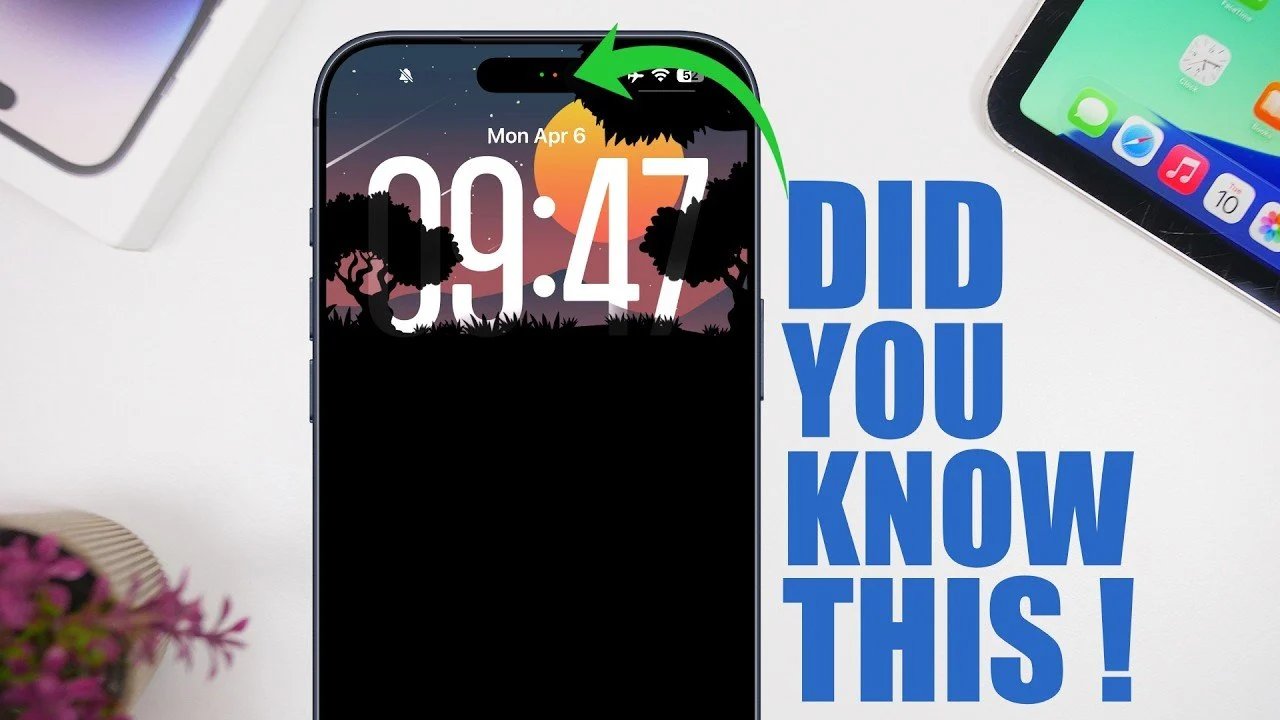
Seu iPhone é mais do que apenas um dispositivo de comunicação e entretenimento. É uma ferramenta sofisticada repleta de recursos que podem aumentar a produtividade, simplificar tarefas e adicionar um toque pessoal à sua experiência. No entanto, muitos desses recursos são frequentemente negligenciados ou subutilizados. Abaixo estão 12 recursos menos conhecidos do iPhone que podem ajudá-lo a aproveitar ao máximo seu dispositivo. O vídeo abaixo do iReviews fornece mais informações.
1. Extraia texto de fotos e vídeos
O recurso Direct Text do iPhone permite interagir com texto diretamente de fotos e vídeos pausados. Este recurso é especialmente útil para tarefas como copiar texto de um documento, traduzir para idiomas estrangeiros ou pesquisar informações. Por exemplo, se estiver tirando uma foto do cardápio de um restaurante, você pode tocar e segurar o texto para selecioná-lo e escolher opções como Copiar, Visualizar, ou “Traduzir”. Este recurso economiza tempo e não requer transcrição manual.
2. Indicadores de privacidade com ilha dinâmica
Para usuários de modelos mais recentes de iPhone com Dynamic Island, os pequenos pontos verdes e laranja não são apenas dicas visuais, mas também proteções de privacidade. O ponto verde indica que a câmera está ativa e ponto laranja sinaliza que o microfone está em uso. Esses indicadores informam em tempo real quando os aplicativos estão acessando sua câmera ou microfone, proporcionando controle de privacidade.
3. Agite para cancelar
Erros acontecem, mas não são necessariamente difíceis de corrigir. Você pode desfazer a última ação simplesmente agitando o iPhone. Quer você tenha cometido um erro de digitação, excluído acidentalmente uma nota ou movido o ícone de um aplicativo, esse gesto oferece uma maneira rápida e intuitiva de reverter suas alterações. É um recurso pequeno, mas poderoso, que pode economizar tempo e frustração.
4. Capture capturas de tela de página inteira usando o Safari.
Ao navegar no Safari, você não está limitado a capturar apenas a parte visível da página web. Depois de fazer uma captura de tela, selecione “Página inteira” opção de salvar a página inteira da web em formato PDF. Este recurso é especialmente útil para salvar artigos longos, materiais de pesquisa ou documentos para acesso offline. Isso elimina a necessidade de várias capturas de tela e mantém o conteúdo organizado em um único arquivo.
5. Edite capturas de tela facilmente
As ferramentas integradas de edição de capturas de tela do seu iPhone facilitam o corte, a anotação e o compartilhamento de imagens. Depois de fazer uma captura de tela, você pode acessar instantaneamente essas ferramentas e fazer ajustes sem a necessidade de aplicativos de terceiros. Por exemplo, você pode destacar partes importantes, adicionar texto ou desenhar diretamente na imagem. Esse processo simplificado aumenta a produtividade e garante que as capturas de tela estejam prontas para serem compartilhadas em segundos.
6. Pause e retome mensagens de voz
A gravação de mensagens de voz no iMessage tornou-se mais conveniente com a capacidade de pausar e retomar as gravações. Esse recurso é ideal para situações em que você precisa organizar seus pensamentos ou lidar com interrupções sem reiniciar. Ao permitir que você crie mensagens detalhadas em seu próprio ritmo, garante uma comunicação clara e eficaz.
7. Altere os papéis de parede automaticamente
Personalize o seu iPhone com papéis de parede dinâmicos. No aplicativo Fotos, você pode selecionar várias imagens para criar uma coleção rotativa de papéis de parede. Seu iPhone irá embaralhar automaticamente essas imagens, para que sua tela inicial pareça nova e dinâmica sempre que você desbloquear o dispositivo. Esse recurso combina funcionalidade com criatividade, tornando seu telefone verdadeiramente seu.
8. Reinicie rapidamente a calculadora
Limpar seu aplicativo de calculadora não precisa ser um processo tedioso. Em vez de excluir números um por um, basta manter pressionado o botão Excluir para redefinir instantaneamente toda a entrada. Este atalho é especialmente útil para cálculos complexos, economizando tempo e esforço.
9. Exclua aplicativos diretamente da App Store
Gerenciar aplicativos nunca foi tão fácil. Na seção Atualizações da App Store, você pode deslizar para a esquerda em qualquer aplicativo e tocar em “Excluir” para removê-lo do seu dispositivo. Elimina a necessidade de navegar até a tela inicial, simplifica o processo de desinstalação e organização de aplicativos.
10. Trate as ligações com discrição
Se você não consegue atender a chamada, mas não quer rejeitá-la completamente, existe uma solução sutil. Com o modo avião ativado, quando o telefone tocar, a chamada será marcada como “fracassado” em vez de “rejeitado”. Isso evita o envio de uma mensagem ao chamador, permitindo atender as chamadas de forma discreta, sem causar mal-entendidos.
11. Grave vídeos com som de fundo
Agora você pode gravar vídeos sem interromper a música ou outro som de fundo. Permitindo “Permitir reprodução de áudio” opção nas configurações da câmera, seu iPhone permite capturar vídeos enquanto a música continua tocando. Esse recurso é ótimo para criar conteúdo com trilha sonora ou para capturar o clima de um momento.
12. Use o Spotlight Search para um planejamento rápido.
O Spotlight Search é mais do que apenas uma ferramenta para encontrar aplicativos ou arquivos; ele também pode simplificar seu planejamento. Ao escrever frases como “Reunião amanhã às 17:00” direto no Spotlight, você pode criar eventos de calendário sem abrir o aplicativo Calendário. Essa integração simplifica o processo de gerenciamento de cronograma e economiza um tempo valioso.
Desbloqueie todo o potencial do seu iPhone
Seu iPhone possui muitos recursos projetados para melhorar sua vida cotidiana. Desde a extração de texto de imagens até o gerenciamento discreto de chamadas, esses recursos ocultos podem tornar seu dispositivo mais eficiente e personalizado. Ao navegar e usar essas ferramentas, você pode simplificar tarefas, aumentar a produtividade e desfrutar de uma experiência mais tranquila no iPhone.
Descubra mais informações sobre o iPhone em nossos artigos anteriores.
Fonte e crédito da imagem: iReviews
Arquivado em: Apple, Apple iPhone, Guias
Divulgação: Alguns de nossos artigos contêm links afiliados. Se você comprar algo por meio de um desses links, o Geeky Gadgets poderá ganhar uma comissão de afiliado. Conheça nossa política de divulgação.