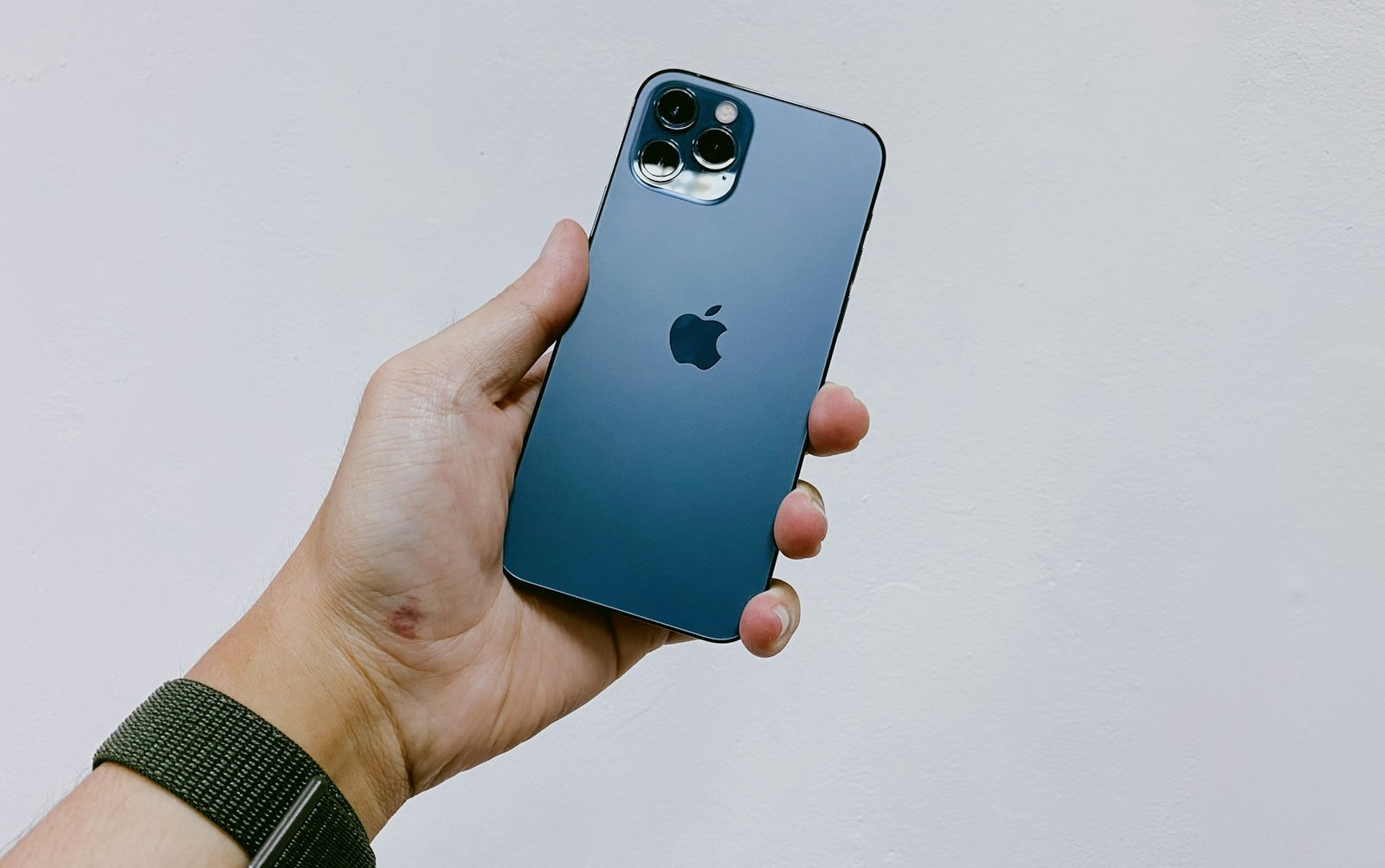
Capturar uma captura de tela no iPhone é uma maneira simples, mas altamente eficaz de salvar e compartilhar o que está na tela. Esteja você salvando informações importantes, anotando uma imagem ou organizando seu espaço de trabalho digital, dominar esse recurso pode aumentar drasticamente sua produtividade. O vídeo da Apple abaixo fornece instruções passo a passo sobre como tirar, editar, salvar e acessar capturas de tela com eficiência, adequadas tanto para usuários casuais quanto para aqueles com experiência semitécnica.

Como fazer uma captura de tela
Fazer uma captura de tela no iPhone é um processo rápido e intuitivo. O método varia um pouco dependendo do modelo do seu dispositivo:
- iPhone com ID facial: Pressione de uma vez botão lateral e botão de aumentar volume. A tela piscará brevemente e uma visualização em miniatura aparecerá no canto inferior esquerdo da tela.
- Se você estiver usando um iPhone com botão home: Pressione botão lateral (ou o botão superior, dependendo do modelo) e Botão inicial ao mesmo tempo.
A visualização em miniatura permite que você interaja com a captura de tela imediatamente. Você pode tocar nele para editar ou descartar se nenhuma ação for necessária. Esse processo contínuo garante que você possa capturar e gerenciar conteúdo sem interromper seu fluxo de trabalho.
Editando e comentando capturas de tela
Depois de capturar uma captura de tela, você pode personalizá-la usando o recurso integrado ferramenta de marcação. Esta ferramenta oferece muitas opções de edição para personalizar a imagem:
- Desenhe ou destaque: Use uma caneta, marca-texto ou marcador para destacar áreas específicas da captura de tela.
- Adicione texto: Insira notas, rótulos ou explicações para fornecer contexto adicional.
- Aparar: Corte a imagem para focar no conteúdo mais relevante e remover detalhes desnecessários.
Por exemplo, se estiver compartilhando uma captura de tela de um mapa, você pode circular os principais locais ou adicionar rotas diretamente à imagem. Essas ferramentas facilitam a personalização de capturas de tela para uso pessoal ou profissional antes de salvá-las ou compartilhá-las.
Usando os recursos inteligentes da Apple
Os recursos inteligentes avançados da Apple melhoram a funcionalidade das capturas de tela, permitindo a interação com o conteúdo exibido na tela. Se a captura de tela contiver texto, você poderá usar as seguintes opções:
- Copiar texto: Destaque e segure o texto para copiá-lo para uso em outros aplicativos, como e-mail. em cartas ou notas.
- Pesquise on-line: Pesquise informações relacionadas diretamente na captura de tela, economizando tempo e esforço.
- Usar visualização: Acesse definições, traduções ou contexto adicional para o texto selecionado.
Esses recursos são especialmente úteis para tarefas como pesquisa, aprendizagem ou gerenciamento de informações. Por exemplo, você pode extrair rapidamente texto de um documento ou reunir mais informações sobre um tópico sem trocar de aplicativo.
Salvando ou excluindo capturas de tela
Ao editar uma captura de tela, você pode optar por salvá-la ou excluí-la de acordo com suas necessidades:
- Salvar: Toque nele Feito no canto superior esquerdo e escolha onde deseja salvar a imagem. As opções incluem Fotos, Arquivosou Notas. A gravação em fotos é ideal para acesso rápido, enquanto arquivos ou notas proporcionam melhor armazenamento para projetos ou documentos mais específicos.
- Excluir: Toque se você não precisar mais da captura de tela Fechar e selecione Excluir captura de tela. Isso ajuda a manter o armazenamento do seu dispositivo livre e eficiente.
Ao gerenciar cuidadosamente suas capturas de tela, você pode manter seu espaço de trabalho digital organizado e simplificado.
Acesso a capturas de tela salvas
O sistema de armazenamento organizado da Apple facilita a localização de capturas de tela salvas. Dependendo de onde você salvou a captura de tela, você poderá encontrá-la nos seguintes locais:
- Fotos: As capturas de tela salvas aqui são agrupadas automaticamente em Álbum de capturas de telatornando-os fáceis de encontrar e compartilhar.
- Arquivos: As capturas de tela armazenadas em arquivos podem ser acessadas na pasta específica onde você as salvou, para que possam ser perfeitamente integradas ao e-mail. cartas ou outros documentos.
- Notas: As capturas de tela salvas nas notas podem ser acessadas na nota ou pasta específica onde foram armazenadas, tornando conveniente manter as informações relacionadas juntas.
Essa abordagem estruturada garante que você possa digitalizar e usar capturas de tela rapidamente quando necessário, seja para informações pessoais ou tarefas profissionais.
Aumentando a utilidade das capturas de tela
As capturas de tela do seu iPhone são mais do que apenas imagens estáticas; são ferramentas versáteis que podem aumentar sua produtividade e organização. Desde a captura de conteúdo com o clique de um botão até a edição, anotação e interação com o texto na tela, a Apple oferece uma variedade de recursos para ajudar você a aproveitar ao máximo suas capturas de tela. Ao salvá-los ou excluí-los criteriosamente e saber onde encontrá-los mais tarde, você pode manter seu espaço de trabalho digital eficiente e organizado. Seja para tarefas pessoais, acadêmicas ou profissionais, dominar essas ferramentas garante que você esteja sempre pronto para capturar e usar as informações necessárias de maneira eficaz.
Fonte e crédito da imagem: Suporte Apple
Arquivado em: Apple, Apple iPhone, Guias
Divulgação: Alguns de nossos artigos contêm links afiliados. Se você comprar algo por meio de um desses links, o Geeky Gadgets poderá ganhar uma comissão de afiliado. Conheça nossa política de divulgação.