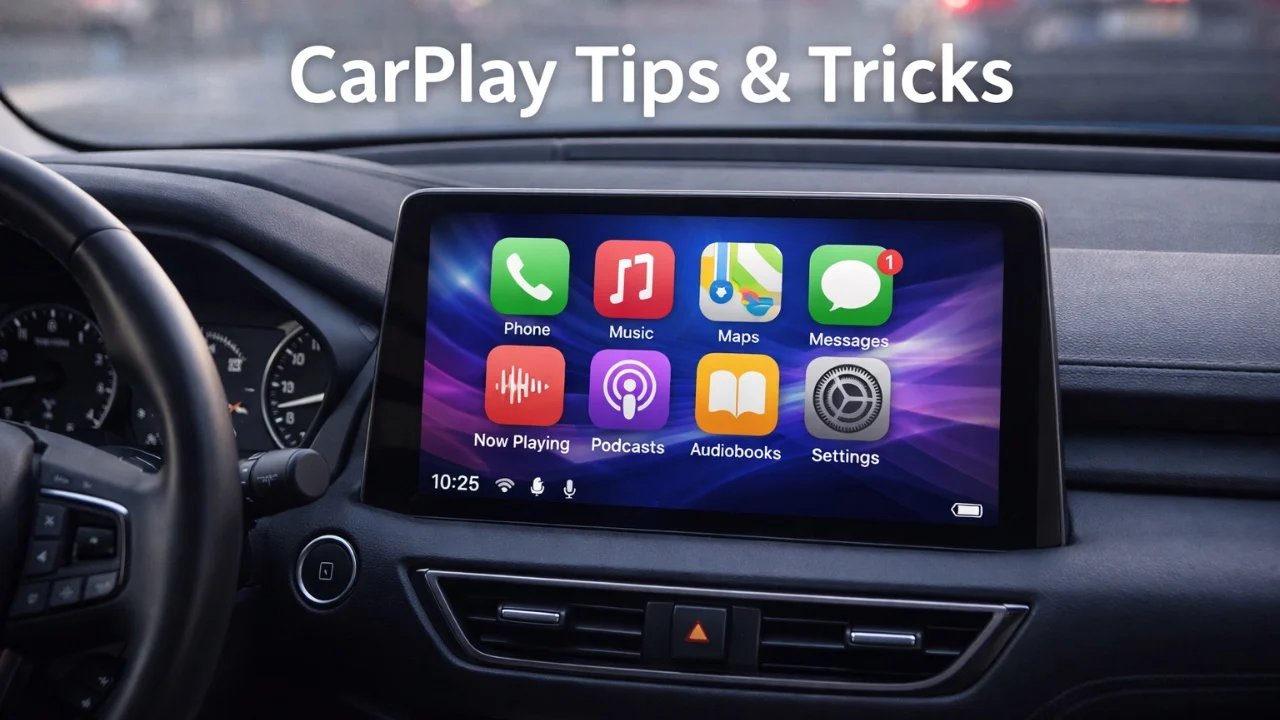
O Apple CarPlay integra perfeitamente os recursos do seu iPhone ao sistema de infoentretenimento do seu carro, tornando a condução mais segura e conveniente. Da navegação à música e à comunicação mãos-livres, prolonga o seu tempo na estrada. Ao usar efetivamente seus recursos, você pode tornar sua direção mais segura, suave e agradável. Aqui estão dez dicas práticas para ajudá-lo a aproveitar ao máximo o Apple CarPlay em um excelente novo vídeo da Proper Honest Tech.

1. Use o controle de voz para controlar o fone de ouvido
Um dos recursos mais poderosos do CarPlay é o controle de voz, que permite interagir com aplicativos sem tirar as mãos do volante. Depois de ativar o Siri, você pode dar comandos como “Tocar minha playlist de viagem” ou “Ligar para Sarah”. A Siri também pode ler as mensagens recebidas em voz alta e permitir que você dite suas respostas, garantindo que você permaneça conectado e concentrado na estrada. Usar comandos de voz reduz distrações e aumenta a segurança, tornando-o uma ferramenta essencial para mãos livres.
2. Responda às mensagens com reações emoji
CarPlay oferece suporte a reações rápidas de emoji, também conhecidas como Tapbacks, no aplicativo Mensagens. Este recurso permite reconhecer textos com reações simples, como um polegar ou um coração. Embora seja conveniente, é importante usar esse recurso com moderação para evitar atenção desnecessária. Prefira comandos de voz para mensagens para uma conexão mais segura enquanto dirige.
3. Mude para a visualização de satélite do Google Maps
Se você preferir usar o Google Maps para navegação, o modo de visualização de satélite pode fornecer uma experiência mais detalhada e visualmente rica. Este recurso é especialmente útil em locais desconhecidos ou na identificação de pontos de referência. Para ativá-lo, ajuste as configurações do mapa no aplicativo Google Maps no seu iPhone antes de começar a dirigir. A imagem de satélite aumenta a clareza da navegaçãotornando mais fácil navegar em rotas complexas.
4. Fixe seu conteúdo favorito do Apple Music
Os usuários do Apple Music podem fixar álbuns, playlists ou artistas acessados com frequência para acesso rápido via CarPlay. Por exemplo, você pode fixar uma lista de reprodução com suas músicas de direção favoritas para que seja facilmente acessível sem precisar pesquisar enquanto estiver em trânsito. Este recurso reduz distrações e fornece acesso fácil à música para que você possa se concentrar na estrada.
5. Simplifique tarefas com atalhos da Siri
Os atalhos da Siri permitem executar tarefas complexas com comandos de voz simples, aprimorando a funcionalidade viva-voz do CarPlay. Por exemplo, você pode dizer: “Obter rotas para o trabalho usando o Google Maps” ou “O que está na minha agenda hoje?” Personalize esses atalhos no aplicativo Atalhos do seu iPhone para atender às suas necessidades. Simplificar tarefas com os atalhos da Siri aumenta a eficiênciaportanto, a experiência de condução será mais produtiva e confortável.
6. Crie estações de música personalizadas
Descobrir novas músicas é fácil com o recurso de estação CarPlay personalizado do Apple Music. Ao selecionar uma música e criar uma estação baseada nela, você pode desfrutar de um fluxo contínuo de faixas adaptadas às suas preferências. Esse recurso é ideal para viagens longas, quando você deseja música nova e personalizada, sem interrupções. Estações personalizadas garantem uma experiência de audição dinâmicapara tornar seus passeios divertidos e agradáveis.
7. Personalize sua interface CarPlay
Personalizar a aparência da interface do CarPlay pode torná-la mais amigável e visualmente atraente. Você pode alternar entre os modos claro e escuro, escolher diferentes layouts de ícones e até mesmo definir papéis de parede personalizados. Essas opções permitem criar um display que corresponda ao seu estilo e melhore a usabilidade. Uma interface personalizada melhora a navegação e a comunicação com o CarPlay torna-se mais intuitiva.
8. Reduza as distrações desativando a arte do álbum
Para ajudá-lo a se concentrar, o CarPlay oferece uma opção para desativar a capa do álbum na tela Reproduzindo Agora. Isto reduz a confusão visual e garante que o seu foco permaneça na estrada. Você pode ativar esse recurso nas configurações do CarPlay do seu iPhone. Reduzir as distrações visuais aumenta a segurançaespecialmente em trânsito intenso ou condições de condução difíceis.
9. Ative alertas de navegação no Apple Watch
Para maior comodidade, você pode receber alertas de navegação passo a passo no seu Apple Watch. Esses alertas fornecem feedback sensível e dicas visuais diretamente no seu pulso, complementando as instruções do CarPlay na tela. Este recurso é especialmente útil se você perder um aviso de áudio ou precisar de orientação adicional. Usar o Apple Watch para alertas de navegação fornece suporte adicionalentão você nunca perde uma curva.
10. Ative rapidamente o Siri
O acesso rápido ao Siri é essencial para assistência ao dirigir com as mãos livres. Com o CarPlay, você pode invocar o Siri pressionando longamente o botão home na tela ou no volante do seu carro. Isso permite que você execute tarefas como enviar mensagens, definir lembretes ou verificar a previsão do tempo sem tirar os olhos da estrada. A ativação simples da Siri melhora a funcionalidade mãos-livrestornando mais fácil permanecer conectado e informado.
Melhore a sua experiência de condução com o Apple CarPlay.
O Apple CarPlay foi projetado para trazer comodidade, segurança e personalização à experiência de direção. Com recursos como controle de voz, atalhos Siri e configurações de exibição personalizadas, você pode personalizar o CarPlay de acordo com suas necessidades específicas. Se você deseja fixar suas listas de reprodução favoritas, explorar a navegação por satélite ou receber alertas de navegação no Apple Watch, essas dicas ajudarão você a aproveitar ao máximo. Implemente essas estratégias para tornar seu deslocamento diário e viagens mais seguras, tranquilas e agradáveis.
Descubra mais do potencial do Apple CarPlay lendo nossos artigos anteriores.
Fonte: Tecnologia adequada e honesta
Arquivado em: Apple, Apple iPhone, Guias, Principais notícias
Divulgação: Alguns de nossos artigos contêm links afiliados. Se você comprar algo por meio de um desses links, o Geeky Gadgets poderá ganhar uma comissão de afiliado. Conheça nossa política de divulgação.