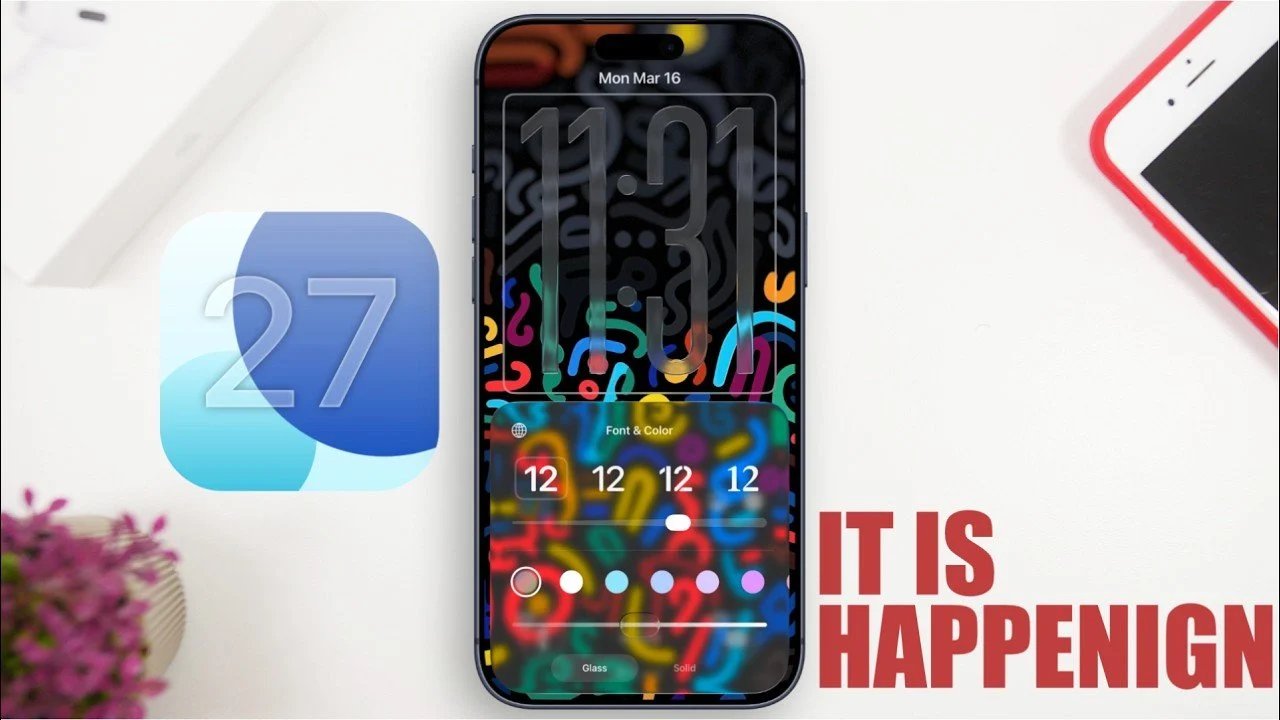
O iPhone é conhecido por seu design elegante e interface intuitiva, mas mesmo os dispositivos mais avançados enfrentam alguns desafios. Desde ativações aleatórias de câmeras até bibliotecas de fotos desordenadas, esses pequenos incômodos podem arruinar sua experiência. O vídeo abaixo do iReviews explora dez dos problemas mais comuns do iPhone e fornece soluções práticas para ajudá-lo a fazer o dispositivo funcionar de maneira suave e eficiente.
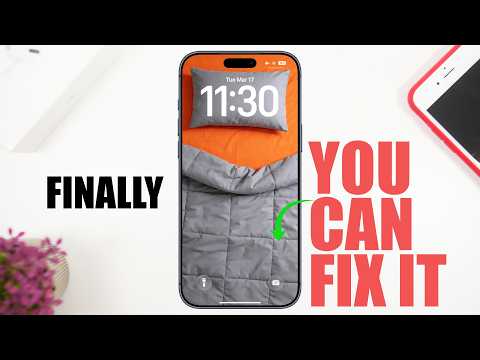
1. Ligue o controle de volume na tela de bloqueio
Ajustar o volume sem desbloquear o iPhone pode ser inconveniente, principalmente quando você está com pressa. Para corrigir isso, você pode ativar o controle deslizante de volume na tela de bloqueio usando as configurações de acessibilidade. Esse recurso permite ajustar os níveis de volume diretamente na tela de bloqueio, economizando tempo e fornecendo acesso rápido aos controles de volume quando você mais precisa deles.
2. Pare a ativação aleatória da câmera
O recurso de deslizar para a câmera na tela de bloqueio foi projetado para acesso rápido, mas muitas vezes pode ser ativado inesperadamente. Isso é especialmente irritante quando o telefone está no bolso ou na bolsa. Para corrigir isso, acesse as configurações da câmera e desative o recurso. Ao fazer isso, você pode evitar inicializações acidentais da câmera e manter o aplicativo facilmente acessível quando precisar.
3. Otimize o carregamento da bateria de acordo com suas necessidades
A duração da bateria costuma ser uma preocupação para os usuários do iPhone, mas a Apple fornece ferramentas para ajudá-lo a gerenciar o carregamento de acordo com suas preferências. Considere as seguintes alterações:
- Desative “Carregamento otimizado da bateria”: Embora esse recurso desacelere o carregamento após 80% para preservar a integridade da bateria, você pode desligá-lo se precisar de uma carga rápida e completa.
- Desligue o carregamento de energia limpa: Esta configuração prioriza o carregamento durante períodos de energia mais limpa, mas pode retardar o processo. Desligá-lo garante um carregamento mais rápido quando o tempo é uma prioridade.
Essas configurações permitem que você equilibre convenientemente a saúde da bateria com base nas suas necessidades diárias.
4. Atualize seu endereço residencial no Apple Maps
Um endereço residencial desatualizado no Apple Maps pode causar erros de navegação e frustração desnecessária. Para corrigir isso, abra o aplicativo Contatos, selecione Meu cartão e atualize seu endereço residencial. Os Apple Maps salvos usarão a localização correta para rotas, proporcionando uma navegação mais suave de e para casa.
5. Organize suas fotos para facilitar o acesso
Com o tempo, o aplicativo Fotos pode ficar sobrecarregado com milhares de imagens, dificultando a localização de fotos específicas. Simplifique sua biblioteca de fotos com estas estratégias:
- Reorganizar álbuns: Arraste e solte os álbuns na ordem que for melhor para você, priorizando aqueles que você mais usa.
- Fixar álbuns usados com frequência: Mantenha pastas importantes como Favoritos ou Capturas de tela no topo da sua biblioteca para acesso rápido.
Essas pequenas alterações podem tornar a navegação em sua coleção de fotos muito mais fácil.
6. Pause e retome a gravação de mensagens de voz
Gravar mensagens de voz pode ser frustrante se as interrupções forçarem você a recomeçar. Felizmente, o iPhone agora permite pausar e retomar a gravação perfeitamente. Esse recurso garante que você possa continuar de onde parou, economizando tempo e esforço enquanto mantém o fluxo de sua mensagem.
7. Remova sugestões de pesquisa irrelevantes do Spotlight
O Spotlight Search é uma ferramenta poderosa, mas sugestões de aplicativos não relacionadas podem atrapalhar seus resultados e atrasá-lo. Para limpar a Pesquisa Spotlight, mantenha pressionada a sugestão do aplicativo e selecione Não sugerir. Essa personalização garante que o Spotlight mostre apenas os aplicativos e conteúdos mais relevantes para você, melhorando a velocidade e a usabilidade.
8. Ajuste o efeito do vidro líquido
O efeito do vidro líquido na tela do iPhone às vezes pode ser muito intenso, especialmente em ambientes claros. Para reduzir esse efeito, vá para as configurações de exibição e mude para o modo de tonalidade. Este ajuste suaviza a tela, reduz o brilho e cria uma experiência de visualização mais confortável, especialmente durante longos períodos de uso.
9. Melhore a visibilidade dos ícones em imagens de fundo brilhantes
Papéis de parede brilhantes ou coloridos podem dificultar a visualização dos ícones dos aplicativos, reduzindo a usabilidade. Para melhorar a visibilidade, aplique um tom escuro ao papel de parede nas configurações de exibição. Essa mudança sutil aumenta o contraste e garante que os ícones dos aplicativos se destaquem claramente no fundo para facilitar a navegação.
10. Personalize seu papel de parede para facilitar o uso
Personalizar papel de parede não envolve apenas estética; também pode melhorar a funcionalidade. Ao aplicar um tom escuro ou efeito de desfoque ao fundo da tela, você pode garantir que os ícones do aplicativo permaneçam claros e legíveis. Esses ajustes não só aumentam o apelo visual do seu aparelho, mas também tornam seu uso mais prático em diversas condições de iluminação.
Assuma o controle da sua experiência no iPhone
A correção dessas dez falhas comuns do iPhone pode melhorar drasticamente sua experiência geral. Seja otimizando as configurações da bateria, desinstalando o aplicativo Fotos ou melhorando a visibilidade da tela, essas soluções práticas permitem que você personalize seu dispositivo de acordo com suas necessidades exclusivas. Ao fazer esses ajustes, você pode transformar seu iPhone em uma ferramenta que funciona perfeitamente para você, reduzindo a frustração e melhorando a comodidade no seu dia a dia.
Explore mais guias e artigos de nossa enorme biblioteca que podem estar relacionados aos seus interesses com o iOS 26.
Fonte e crédito da imagem: iReviews
Arquivado em: Apple, Apple iPhone, Guias
Divulgação: Alguns de nossos artigos contêm links afiliados. Se você comprar algo por meio de um desses links, o Geeky Gadgets poderá ganhar uma comissão de afiliado. Conheça nossa política de divulgação.