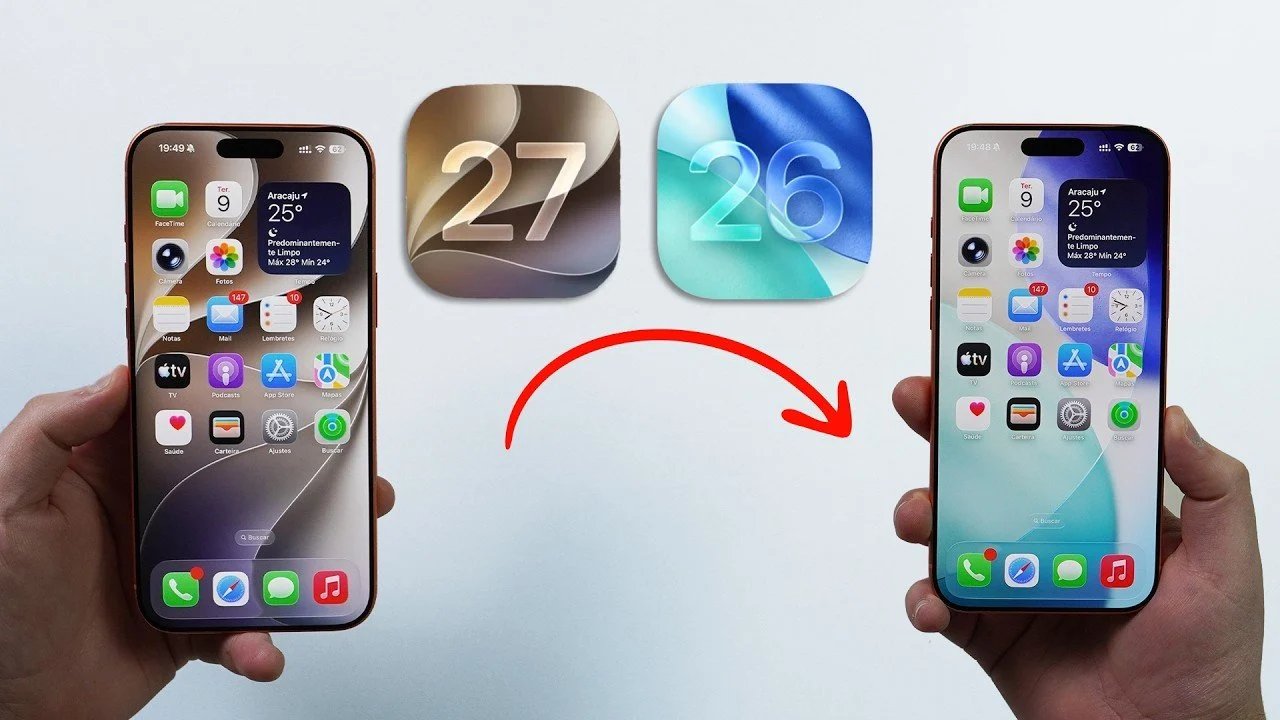
A atualização para o iOS 27 nem sempre atende às suas expectativas. É porque preocupações de desempenho, problemas de compatibilidade do programaou apenas preferência pessoal, você pode querer voltar para o iOS 26. Felizmente, o processo de downgrade é simples com as ferramentas e preparação certas. O vídeo abaixo de Daniel About Tech fornece informações detalhadas para ajudá-lo a reverter para o iOS 26 de maneira suave e confiável, esteja você usando um Mac ou um PC com Windows.

Ferramentas e recursos essenciais
Antes de iniciar o processo de downgrade, certifique-se de ter tudo o que precisa para evitar interrupções desnecessárias. Reúna as seguintes ferramentas e recursos:
- Computador: O processo de atualização requer um computador Mac ou Windows.
- Software específico do Windows: Baixe o aplicativo Apple Devices na Microsoft Store se estiver usando um computador Windows.
- Arquivo de firmware: Visite-nos ipsw.me para baixar o arquivo iOS 26 IPSW correto para o modelo do seu iPhone. Certifique-se de que o arquivo esteja assinado e seja compatível com o seu dispositivo.
- Cabo compatível: Use um cabo confiável para conectar o iPhone ao computador.
Ter esses itens prontos agilizará o processo e evitará possíveis erros ou atrasos.
Preparando seu iPhone para uma versão anterior
A preparação adequada é fundamental para um downgrade bem-sucedido. Siga estas etapas cuidadosamente para reduzir riscos como perda de dados ou erros:
- Faça backup dos seus dados: Faça backup de todo o seu iPhone usando o iCloud ou o seu computador. Como uma reversão exclui todos os dados, esta etapa é necessária para restaurar as informações posteriormente.
- Desative o Find My iPhone: Vá para Configurações> (Seu nome)> Encontre meu> Encontre meu iPhone e desligue-o. Você precisará da senha do seu ID Apple para esta etapa.
- Verifique se há proteção de dispositivo roubado: Se Find My iPhone estiver esmaecido, desative a Proteção de Dispositivo Roubado em Ajustes. Observe que pode haver um período de espera de uma hora antes de prosseguir.
- Baixe o arquivo IPSW: Visite-nos ipsw.me para baixar o arquivo IPSW iOS 26 assinado mais recente para o seu modelo de iPhone. Certifique-se de selecionar o arquivo correto, pois uma versão incompatível causará erros durante o processo de instalação.
Seguir estas etapas preparará seu iPhone para o processo de downgrade.
Instruções detalhadas para atualizar de uma versão anterior
Siga estas etapas detalhadas para fazer downgrade do seu iPhone do iOS 27 para o iOS 26:
- Conecte seu iPhone ao computador usando um cabo compatível.
- Se solicitado, confie na conexão do iPhone e do computador.
- Para usuários de Mac, abra o Finder. Para usuários do Windows, inicie o aplicativo Apple Devices.
- Na interface do software, encontre o seu iPhone e selecione a opção “Restaurar iPhone”.
- Para abrir a janela de seleção de arquivos, mantenha pressionada a tecla correspondente enquanto clica em “Restaurar iPhone”:
- Usuários de Mac: Aguentar Opção a chave
- Usuários do Windows: Aguentar Mudança a chave
- Selecione o arquivo iOS 26 IPSW baixado do seu computador.
- Confirme o processo de restauração. O software apagará todos os dados do iPhone e instalará o iOS 26. Esta etapa pode levar alguns minutos, portanto, certifique-se de que seu iPhone permaneça conectado.
Não desconecte seu iPhone nem interrompa o processo, pois isso pode causar erros ou uma instalação incompleta.
Configuração após versão anterior
Após a conclusão da reversão, siga estas etapas para configurar seu iPhone e restaurar seus dados:
- Siga as instruções na tela do seu iPhone para concluir a configuração inicial.
- Restaure dados do iCloud ou backup do computador. Isso ajudará a restaurar aplicativos, fotos e configurações.
- Confirme a versão anterior navegando até Configurações > Geral > Sobre e verifique a versão do iOS. Agora deve mostrar iOS 26.
Estas etapas garantirão que seu iPhone esteja totalmente funcional e configurado de acordo com sua preferência.
Considerações importantes
Para garantir um downgrade tranquilo e bem-sucedido, lembre-se do seguinte:
- Perda de dados: O processo de atualização apagará todos os dados do seu iPhone. Sempre crie um backup antes de prosseguir para evitar a perda de informações importantes.
- Software assinado: Apenas a versão assinada mais recente do iOS 26 pode ser instalada. Arquivos de firmware não assinados não são suportados e podem causar erros.
- Paciência: O processo pode levar algum tempo. Evite desconectar o iPhone ou interromper o processo de restauração para evitar complicações.
Seguindo essas diretrizes, você pode fazer o downgrade do seu iPhone com segurança e eficiência do iOS 27 para o iOS 26. Este método garante compatibilidade e confiabilidade para resolver quaisquer problemas ou preferências associadas à atualização mais recente do iOS.
Abaixo você encontrará mais guias sobre downgrade do iOS em nossa ampla variedade de artigos.
Fonte e crédito da imagem: Daniel About Tech
Arquivado em: Apple, Apple iPhone, Guias
Divulgação: Alguns de nossos artigos contêm links afiliados. Se você comprar algo por meio de um desses links, o Geeky Gadgets poderá ganhar uma comissão de afiliado. Conheça nossa política de divulgação.