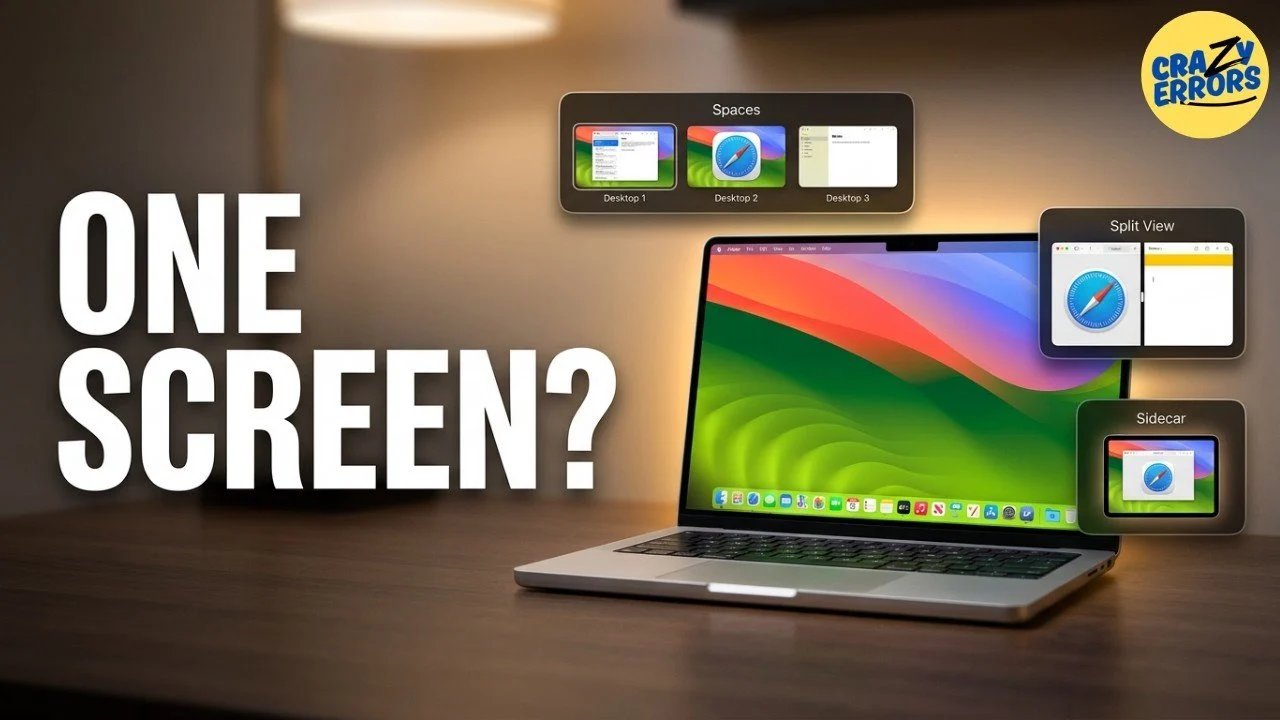
A funcionalidade de vários desktops em seu Mac é um recurso que muitas vezes passa despercebido, mas pode aumentar drasticamente sua produtividade. Com o Mission Control, você pode criar e gerenciar áreas de trabalho separadas para tarefas diferentes, como uma para projetos de trabalho e outra para atividades pessoais. Crazy Erros destaca como recursos como App Assignment e Split View podem ajudá-lo a otimizar seu fluxo de trabalho, reduzir a confusão visual e mantê-lo concentrado. Por exemplo, atribuir programas específicos a áreas de trabalho específicas garante que cada espaço de trabalho seja adaptado a uma finalidade específica, facilitando o gerenciamento.
Descubra como alternar eficientemente entre áreas de trabalho com atalhos de teclado intuitivos, configurar Hot Corners para acesso rápido a funções essenciais e até mesmo expandir seu espaço de trabalho com Sidecar para transformar seu iPad em um monitor secundário. Você também aprenderá como personalizar a configuração da sua área de trabalho reorganizando espaços e atribuindo planos de fundo exclusivos para tarefas visualmente separadas. Essas estratégias práticas ajudarão você a aproveitar ao máximo os recursos da área de trabalho do seu Mac e a criar um ambiente digital mais eficiente e focado.
Controle da Missão: Seu Centro de Comando
Chaves TL;DR:
- Use o Mission Control para gerenciar vários desktops, gerenciar tarefas e reduzir distrações para um fluxo de trabalho mais eficiente.
- Atribua aplicativos específicos a áreas de trabalho específicas e use recursos como modo de tela inteira e visualização dividida para se concentrar em tarefas ou realizar multitarefas com eficiência.
- Alterne entre desktops facilmente usando atalhos de teclado ou gestos no painel de controle para manter a produtividade ininterrupta.
- Use os Hot Corners para acessar rapidamente os principais recursos e manter o Finder disponível em todos os desktops para um gerenciamento de arquivos contínuo.
- Melhore seu espaço de trabalho com Sidecar usando seu iPad como monitor secundário para multitarefa e recursos adicionais, como suporte para Apple Pencil.
Mission Control é um centro de controle central para vários desktops. Você pode visualizar instantaneamente todas as janelas e áreas de trabalho abertas deslizando três dedos para cima ou pressionando a tecla F3. A parte superior da tela mostra suas áreas de trabalho existentes, e adicionar uma nova é tão fácil quanto clicar no símbolo “+” no canto superior direito.
Este recurso permite que você divida efetivamente suas tarefas em seções. Por exemplo, você pode dedicar uma área de trabalho para atividades relacionadas ao trabalho e outra para tarefas pessoais. Ao separar suas atividades, você consegue manter o foco e reduzir as distrações, criando um espaço de trabalho mais organizado e eficiente.
Gerenciando programas em vários computadores desktop
Ao criar vários desktops, você pode melhorar significativamente o fluxo de trabalho gerenciando aplicativos entre eles. Atribuir aplicativos específicos a desktops específicos garante que cada espaço de trabalho seja adaptado a uma tarefa específica. Por exemplo:
- Para ferramentas de comunicação, como e-mail para aplicativos de correio e calendário, use um desktop.
- Reserve outro para software criativo como Photoshop ou ferramentas de edição de vídeo.
- Dedique uma área de trabalho separada para atividades de pesquisa ou navegação.
Para mover um aplicativo para outra área de trabalho, basta arrastar sua janela até a borda da tela ou usar o Mission Control para arrastá-lo e soltá-lo na área de trabalho desejada. Essa abordagem reduz a desordem e ajuda você a se concentrar em uma tarefa por vez, melhorando a eficiência geral.

Melhore suas habilidades no macOS lendo mais de nosso conteúdo aprofundado.
Troca fácil de desktop
A alternância entre desktops foi projetada para ser suave e intuitiva. Você pode usar o atalho de teclado Control + teclas de seta para a esquerda ou para a direita para navegar rapidamente entre as áreas de trabalho. Ou deslize para a esquerda ou direita no painel de controle com três dedos para obter transições suaves.
Esses atalhos garantem que você possa acessar as ferramentas e informações necessárias sem interromper seu fluxo de trabalho. Esteja você gerenciando vários projetos ou realizando multitarefas, a capacidade de alternar facilmente entre desktops mantém você produtivo.
O modo de tela inteira e a visualização dividida são para trabalho
O modo de tela inteira é uma maneira poderosa de otimizar seu espaço de trabalho. Ao clicar no botão verde no canto superior esquerdo da janela do programa, você pode expandi-lo para preencher a tela inteira, criando efetivamente uma área de trabalho dedicada. Isso elimina distrações e permite que você se concentre totalmente na tarefa em questão.
Para multitarefa, Split View permite trabalhar com dois aplicativos lado a lado. Para ativar a visualização dividida:
- Arraste um único aplicativo para a borda esquerda ou direita da tela quando estiver no modo de tela cheia.
- Selecione outro aplicativo para ocupar o espaço restante.
Essa configuração é especialmente útil para tarefas como comparação de documentos, referência de dados ou redação de pesquisas. Isso permite que você mantenha o foco e execute tarefas adicionais ao mesmo tempo.
Cantos quentes: acesso rápido às principais funções
Hot Corners é um recurso personalizável que atribui ações específicas aos cantos da tela e fornece acesso rápido às principais funções. Por exemplo, você pode configurar o canto superior esquerdo para ativar o Mission Control ou o canto inferior direito para bloquear a tela.
Para determinar os cantos quentes:
- Vá para Configurações do sistema > Área de trabalho e Dock > Hot Corners.
- Selecione a ação desejada para cada ângulo.
Este recurso é especialmente útil para economizar tempo e agilizar seu fluxo de trabalho, permitindo que você acesse funções usadas com frequência com o mínimo de esforço.
Finder: sempre disponível em todos os desktops
Se você usa o Finder com frequência para gerenciar arquivos, pode garantir que ele permaneça disponível em todos os computadores desktop. Isso garante que os arquivos e pastas estejam sempre acessíveis, independentemente da área de trabalho em que você está trabalhando.
Para habilitar isso:
- Clique com o botão direito no ícone do Finder no Dock.
- Selecione Opções > Atribuir a todos os desktops.
Este ajuste simples garante que o seu fluxo de trabalho seja ininterrupto e que as ferramentas essenciais estejam sempre ao seu alcance quando você precisar delas.
Sidecar: Transforme seu iPad em uma segunda tela
Se você possui um iPad, o recurso Sidecar pode estender a tela do seu Mac, transformando efetivamente o seu iPad em um monitor secundário. Isso é especialmente útil ao realizar multitarefas ou exibir material informativo.
Com um sidecar você pode:
- Arraste aplicativos ou documentos para a tela do iPad para obter espaço de trabalho extra.
- Use o Apple Pencil para tarefas como fazer anotações em PDFs, desenhar ou assinar documentos.
Para ativar o Sidecar, conecte seu iPad usando AirPlay do Control Center. Esse recurso aumenta sua produtividade, fornecendo espaço e funcionalidade extras na tela, facilitando o gerenciamento de tarefas complexas.
Personalizando a configuração da área de trabalho
A configuração da área de trabalho do seu Mac é altamente personalizável, então você pode adaptá-la ao seu fluxo de trabalho específico. Com o Mission Control, você pode reorganizar as áreas de trabalho arrastando-as na ordem desejada. Essa flexibilidade permite agrupar tarefas relacionadas e priorizar o trabalho de maneira eficaz.
Além disso, ao atribuir um plano de fundo exclusivo a cada área de trabalho, você pode separar visualmente os espaços de trabalho. Essa personalização pequena, mas eficaz, torna mais fácil manter a organização e o foco.
Aumente a produtividade com vários desktops
Dominar alguns recursos da área de trabalho do Mac pode mudar a maneira como você trabalha. Ferramentas como Mission Control, Split View e Sidecar oferecem a flexibilidade e a funcionalidade necessárias para organizar tarefas, reduzir distrações e aumentar a eficiência. Esteja você gerenciando projetos complexos ou apenas tentando se manter organizado, esses recursos ajudam a otimizar seu fluxo de trabalho e aproveitar ao máximo seu Mac.
Crédito de mídia: erros malucos
Arquivado em: Apple, Guias
Divulgação: Alguns de nossos artigos contêm links afiliados. Se você comprar algo por meio de um desses links, o Geeky Gadgets poderá ganhar uma comissão de afiliado. Conheça nossa política de divulgação.