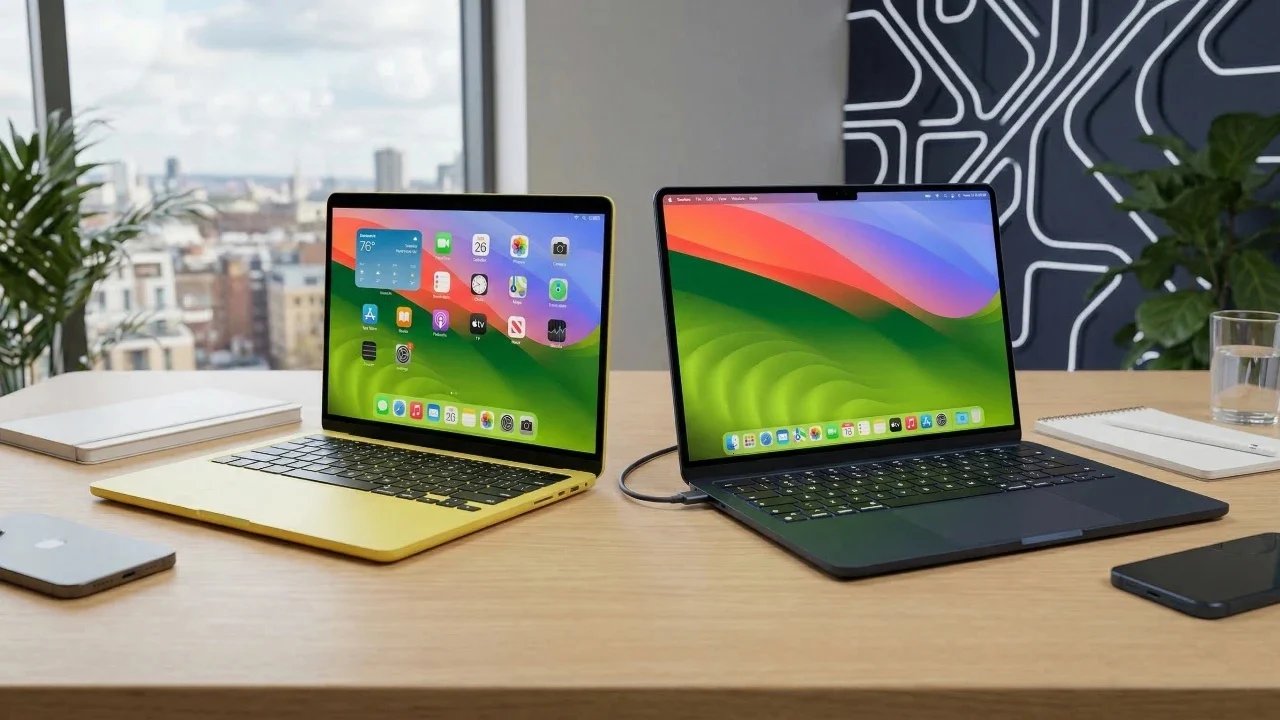
Configurar o seu Mac com eficiência é essencial para aumentar a produtividade e garantir uma experiência de usuário tranquila. Quer você seja novo no macOS ou queira atualizar sua configuração atual, há muitas maneiras de personalizar seu dispositivo para melhor atender às suas necessidades. Desde melhorar a navegação pelas configurações do painel de controle até organizar seu espaço de trabalho, essas dicas úteis ajudarão você a criar um ambiente mais intuitivo e eficiente. O vídeo abaixo de Daniel About Tech mostra como configurar seu Mac.

Personalização do trackpad: melhore a navegação
O Painel de Controle do seu Mac é uma ferramenta poderosa que pode ser personalizada de acordo com suas preferências, melhorando a navegação e a multitarefa. Para otimizá-lo:
- Ajuste a velocidade de rastreamento para que o cursor se mova em um ritmo que lhe pareça natural.
- Habilitar “Toque para clicar” para facilitar a interação sem pressionar o painel de controle.
- Ative gestos como rolagem natural, deslizar entre áreas de trabalho e arrastar com três dedos para facilitar a multitarefa.
Você pode encontrar essas opções Configurações do sistema> Trackpad. Personalizar esses recursos não apenas melhora a usabilidade, mas também torna o seu Mac mais responsivo ao seu fluxo de trabalho.
Gerenciamento de doca: simplifique o acesso
O Dock é um hub central para os aplicativos e ferramentas usados com mais frequência, e organizá-los com eficiência pode economizar seu tempo. Veja como fazer isso funcionar para você:
- Adicione, remova ou reorganize ícones de aplicativos para priorizar as ferramentas que você mais usa.
- Ajuste o tamanho do dock e ative o zoom para uma navegação mais precisa e clareza visual.
- Salve pastas essenciais, por exemplo Transferências e Cesto de lixo facilmente acessível para gerenciamento rápido de arquivos.
Uma doca bem organizada reduz as distrações e garante que seu espaço de trabalho permaneça eficiente e organizado.
Organização da área de trabalho: reduzindo a produtividade
Uma área de trabalho organizada é essencial para manter o foco e a eficiência. Use estas estratégias para mantê-lo organizado:
- Habilitar Ajustar à grade recurso para alinhar arquivos e pastas de maneira organizada.
- Agrupe itens relacionados em pastas para criar uma estrutura lógica de arquivos.
- Use-o Pilhas classifique automaticamente os arquivos por tipo, como documentos, imagens ou PDFs, para uma visualização mais limpa.
Uma área de trabalho organizada não apenas parece profissional, mas também facilita a localização de arquivos importantes quando você precisa deles.
Configurações do Finder: simplifique o gerenciamento de arquivos
O Finder é a espinha dorsal do gerenciamento de arquivos do macOS e personalizá-lo pode melhorar drasticamente o seu fluxo de trabalho. Considere as seguintes alterações:
- Adicione locais acessados com frequência, por exemplo Área de trabalho, Transferênciasou iCloud Driveà barra lateral do Finder para acesso rápido.
- Configurar “Mostrar novas janelas do Finder” a capacidade de abrir diretamente em uma pasta usada com frequência.
- Use a marcação de arquivos para categorizar arquivos com mais eficiência e localizá-los durante as pesquisas.
Depois de dominar os recursos do Finder, você poderá navegar facilmente pelos arquivos, economizando tempo e reduzindo a frustração.
Barra de menu e centro de controle: acesso rápido ao essencial
A barra de menu e o centro de controle fornecem acesso rápido às principais ferramentas e configurações. Veja como otimizá-los:
- Personalize a barra de menu para exibir itens importantes, como Bluetooth, porcentagem da bateriae notícias meteorológicas.
- Use atalhos para configurações usadas com frequência no Centro de Controle, como Wi-fi, AirDrop.e brilho da tela ajustes.
A adaptação destes elementos garante que ferramentas importantes estejam sempre ao seu alcance, simplificando as tarefas diárias.
Pesquisa Spotlight: uma poderosa economia de tempo
Spotlight Search é um dos recursos mais versáteis e poderosos do macOS. Ative-o pressionando-o Comando + espaço para:
- Encontre rapidamente arquivos, aplicativos e até mesmo conteúdo on-line sem precisar navegar pelas pastas.
- Faça cálculos ou procure definições diretamente na barra de pesquisa.
- Acesse as configurações do sistema instantaneamente, sem necessidade de navegação no menu.
Esse recurso é inestimável para usuários iniciantes e avançados, pois oferece uma maneira mais rápida de encontrar o que você precisa.
Personalização: personalize seu Mac
Personalizar o seu Mac não apenas o torna melhor de usar, mas também faz com que ele pareça exclusivamente seu. Explore as seguintes opções:
- Mude seu papel de parede para uma imagem pré-instalada ou uma foto pessoal para criar um espaço de trabalho inspirador.
- Adicione widgets à sua área de trabalho ou centro de notificação para acesso rápido a ferramentas como calendário, climaou lembretes.
Esses pequenos ajustes podem fazer uma grande diferença na sua experiência geral, tornando o uso do seu Mac mais agradável.
Dicas gerais de produtividade
Para aproveitar ao máximo o seu Mac, incorpore estes hábitos à sua rotina diária:
- Aprenda e use gestos e atalhos de teclado, por exemplo Comando + Guia para mudar de programa ou Comando + Shift + 4 para fazer uma captura de tela de uma área específica.
- Organize aplicativos, arquivos e configurações de acordo com seu fluxo de trabalho e minimize distrações desnecessárias.
- Revise e atualize sua configuração regularmente para garantir que ela continue atendendo às necessidades em constante mudança.
Essas estratégias podem ajudá-lo a trabalhar de maneira mais inteligente, e não mais difícil, e a aproveitar ao máximo seu Mac.
Fonte e crédito da imagem: Daniel About Tech
Arquivado em: Guias
Divulgação: Alguns de nossos artigos contêm links afiliados. Se você comprar algo por meio de um desses links, o Geeky Gadgets poderá ganhar uma comissão de afiliado. Conheça nossa política de divulgação.