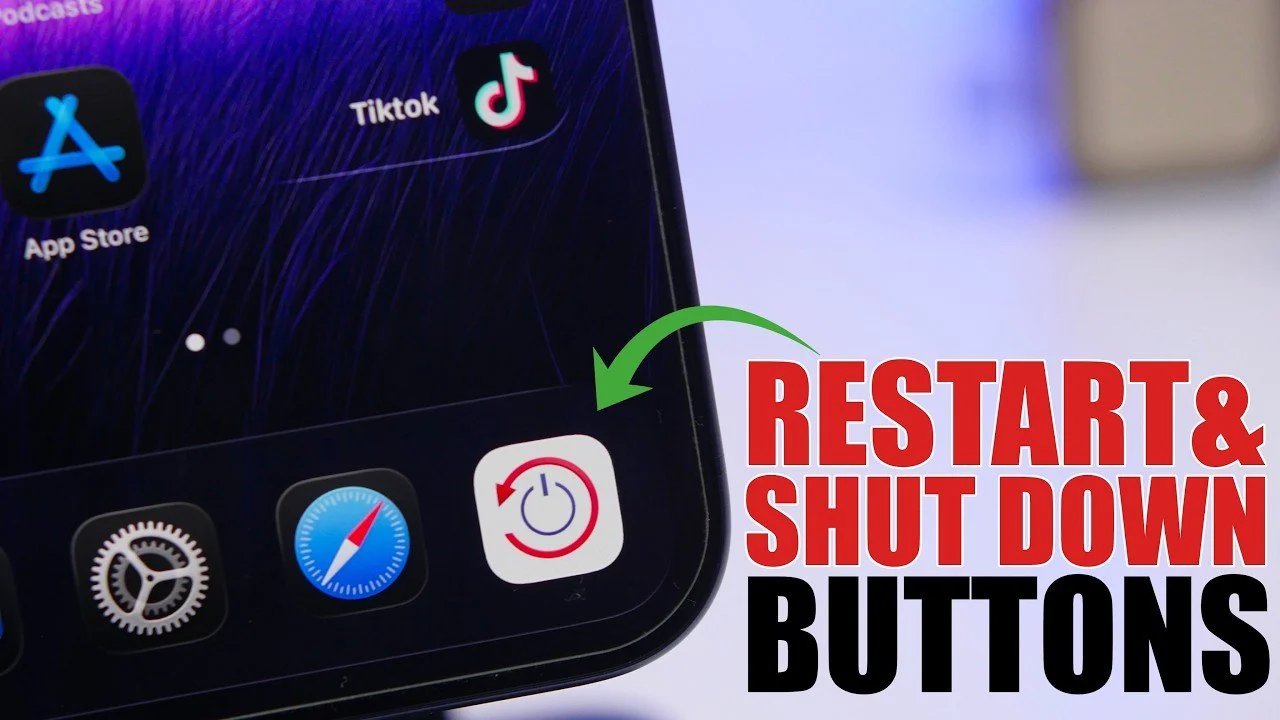
Com o lançamento do iOS 26, o controle das funções de energia do iPhone tornou-se mais intuitivo. Com o aplicativo de atalhos de teclado integrado, agora você pode criar botão liga / desliga opcional diretamente na tela inicial ou de bloqueio. O vídeo abaixo do iReviews fornece uma explicação passo a passo de como configurar, personalizar e maximizar a utilidade desse recurso, oferecendo uma forma simplificada de gerenciar seu dispositivo.

Por que criar um botão liga/desliga personalizado?
Um botão liga / desliga personalizado oferece uma maneira mais rápida e acessível de controlar as funções de energia do seu iPhone. Em vez de depender de botões físicos ou de navegação em menus, esse recurso permite realizar ações como reiniciar ou desligar seu dispositivo com um único toque. Ao contrário das opções padrão do Control Center, este botão também pode incluir um função de recargapermitindo melhor controle do dispositivo. Esteja você procurando solução de problemas ou simplesmente procurando acesso mais rápido às principais funções de energia, esse recurso adiciona conveniência e conveniência.
Como criar um botão liga / desliga personalizado
Configurar um botão liga / desliga personalizado é fácil com o aplicativo Shortcuts que vem pré-instalado em dispositivos iOS 26. Para criar um botão, siga estas etapas:
- Deixa para lá Atalhos aplicativo e toque + ícone para criar um novo atalho.
- Na biblioteca de ações, procure Desligar ou Reiniciar e selecione a ação desejada.
- Assim que a ação for adicionada, toque em Para compartilhar ícone e selecione Adicionar à tela inicial.
- Dê ao atalho um nome como “Power” ou “Reboot” e confirme a configuração.
Seguindo estes passos, o link aparecerá como um botão de função na tela inicial. Você pode executar o comando de sua escolha com um único toque, tornando-o uma adição prática ao seu dispositivo.
Personalização do botão liga / desliga
Um dos recursos exclusivos desse recurso é a capacidade de personalizar a aparência do botão de acordo com sua preferência. As opções de personalização incluem:
- Ajustando a cor do botão para combinar com o tema da tela principal.
- Escolha um dos ícones padrão, como o símbolo de poder, ou carregue uma imagem personalizada para criar um design exclusivo.
- Renomear um atalho para refletir claramente sua função, como Reiniciar iPhone ou Desligamento Rápido.
Por exemplo, você pode escolher um ícone vermelho em negrito para representar o botão de desligamento ou uma seta circular para representar o atalho de reinicialização. Essas dicas visuais não apenas tornam o botão facilmente reconhecível, mas também permitem que ele se integre perfeitamente ao layout do seu dispositivo.
Adicionando um botão à tela de bloqueio
Para tornar o botão liga/desliga ainda mais acessível, você pode adicioná-lo à tela de bloqueio como um widget. O iOS 26 permite que os usuários substituam os controles padrão da tela de bloqueio, como lanterna ou câmera, por atalhos de teclado personalizados. Veja como fazer isso:
- Vá para Personalização da tela de bloqueio menu nas configurações do dispositivo.
- Selecione a área do widget e localize o atalho que você criou.
- Arraste e solte o widget no local mais conveniente para você.
Este local é especialmente útil para usuários que frequentemente precisam reiniciar ou desligar o iPhone sem desbloqueá-lo. Ao integrar o botão na tela de bloqueio, você pode economizar tempo e simplificar o gerenciamento do dispositivo.
Vantagens do botão liga / desliga personalizado
Adicionar um botão liga/desliga personalizado ao seu iPhone oferece vários benefícios práticos que o tornam uma ferramenta valiosa para o uso diário:
- Acessibilidade melhorada: Execute funções de energia sem navegar em menus ou depender de botões físicos.
- Maior flexibilidade: Para maior comodidade, coloque o botão na tela inicial, na tela de bloqueio ou em ambas.
- Personalização: Personalize a aparência do botão de acordo com suas preferências e tema do dispositivo.
Por exemplo, se você reinicia frequentemente o seu iPhone para corrigir problemas de desempenho, um botão dedicado pode economizar muito tempo e esforço. Além disso, esse recurso é especialmente útil para usuários com problemas de acessibilidade física, pois oferece uma maneira mais fácil de controlar as funções de energia.
Simplifique sua experiência com o iPhone
Criar um botão liga / desliga personalizado na tela inicial ou na tela de bloqueio do seu iPhone é uma maneira simples, mas eficaz de melhorar o controle do dispositivo. Com o aplicativo Atalhos, você pode criar um botão adaptado às suas necessidades específicas, seja para reiniciar, desligar ou reiniciar o dispositivo. A capacidade de personalizar sua aparência e localização garante que ele se integre perfeitamente à sua vida cotidiana. Com o iOS 26, o gerenciamento do seu iPhone tornou-se mais eficiente, acessível e conveniente.
Fonte e crédito da imagem: iReviews
Arquivado em: Apple, Apple iPhone, Guias
Divulgação: Alguns de nossos artigos contêm links afiliados. Se você comprar algo por meio de um desses links, o Geeky Gadgets poderá ganhar uma comissão de afiliado. Conheça nossa política de divulgação.