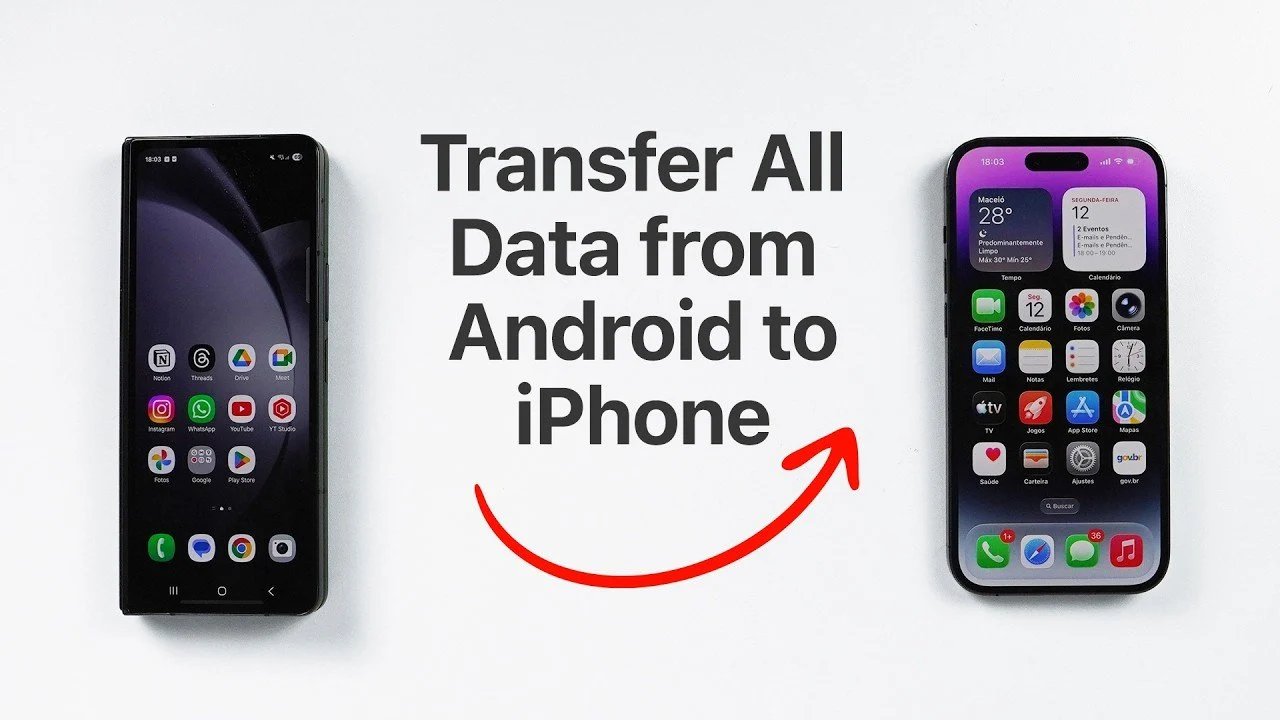
Mudar de um dispositivo Android para um iPhone pode parecer uma tarefa difícil, mas com as ferramentas certas e instruções claras, o processo é mais gerenciável do que você imagina. O aplicativo Move to iOS da Apple simplifica a transferência de dados essenciais, incluindo fotos, vídeos, contatos, mensagens e até mesmo informações da conta do Google. O vídeo abaixo de Daniel About Te fornece informações detalhadas para ajudá-lo a fazer a transição sem problemas, quer você prefira sem fio ou com fio.
Etapa 1: preparar dispositivos para migração
A preparação adequada é essencial para garantir uma migração de dados tranquila. Siga estas etapas para preparar seus dispositivos:
- Configure seu iPhone: Certifique-se de que seu iPhone esteja na tela de configuração inicial que mostra a mensagem “Bem-vindo”. Se já estiver configurado, você precisará fazer uma redefinição de fábrica e, antes de fazer a redefinição, fazer backup de todos os dados importantes do iPhone para não perder nada.
- Prepare seu dispositivo Android: Baixe e instale o aplicativo Move to iOS na Google Play Store. Este aplicativo é essencial para uma transferência de dados eficiente.
- Verifique o Wi-Fi e o nível da bateria: Ambos os dispositivos devem estar conectados a uma rede Wi-Fi confiável e ter energia suficiente para que a transferência ocorra sem problemas.
- Cabos adicionais: Se você preferir uma transferência com fio, tenha um cabo USB-C para Lightning ou um cabo USB-C para USB-C, dependendo do modelo do seu iPhone.
Etapa 2: iniciar a transferência de dados
Quando seus dispositivos estiverem prontos, você poderá começar a transferir dados. Siga estas etapas cuidadosamente:
- Siga o processo de configuração no seu iPhone até chegar à tela Aplicativos e dados. Escolher Transferir dados do Android.
- Inicie o aplicativo Mover para iOS em seu dispositivo Android. Concorde com os termos e condições e toque em “Próximo”.
- Seu iPhone exibirá um código exclusivo. Digite este código no seu dispositivo Android para estabelecer uma conexão segura entre os dois dispositivos.
- Selecione os dados que deseja transferir. As opções normalmente incluem contatos, mensagens, histórico de chamadas, fotos, vídeos, contas do Google e configurações. Observe que alguns dados de aplicativos como o WhatsApp podem exigir etapas de recuperação adicionais.
- Inicie o processo de transferência. A duração dependerá da quantidade de dados e da velocidade da rede Wi-Fi. Deixe os dois dispositivos conectados e ligados até que a transferência seja concluída.
Etapa 3: transfira seu plano de celular
Se o seu iPhone suportar a tecnologia eSIM, pode ser necessário mudar de plano de celular durante a mudança. Veja como fazer isso:
- Migração de eSIM: Se a transferência automática não funcionar, entre em contato com sua operadora para desativar o cartão eSIM no seu dispositivo Android e ativá-lo no seu iPhone. Este processo pode variar dependendo da sua operadora e região.
- Cartão SIM físico: Se você estiver usando um cartão SIM físico, basta removê-lo do seu dispositivo Android e inseri-lo no iPhone após transferir os dados.
É importante verificar a compatibilidade do eSIM com sua operadora para evitar qualquer interrupção no seu serviço móvel.
Passo 4: Conclua a configuração do seu iPhone
Após a conclusão da transferência de dados, conclua o processo de configuração do iPhone seguindo estas etapas:
- Faça login com seu ID Apple ou crie um novo, se ainda não tiver um. Esta etapa é necessária para acessar serviços Apple como iCloud e App Store.
- Defina configurações básicas como Face ID ou Touch ID, senha, serviços de localização e Apple Pay para maior segurança e conveniência.
- Visite a App Store para baixar todos os aplicativos que você moveu. Embora o aplicativo Mover para iOS transfira dados de aplicativos, você precisará reinstalar os próprios aplicativos da App Store.
- Se você usa aplicativos como o WhatsApp, siga as instruções específicas da plataforma para restaurar históricos de bate-papo e outros dados. Isso geralmente envolve fazer backup de seus dados em seu dispositivo Android e restaurá-los em seu iPhone.
Etapa 5: Considerações adicionais para uma transição tranquila
Embora o aplicativo Mover para iOS lide com a maioria dos tipos de dados, há alguns fatores adicionais a serem considerados para uma transferência completa:
- Transferências bancárias: Usar um cabo USB-C para Lightning ou USB-C para USB-C pode tornar a conexão mais rápida e estável, especialmente ao transferir grandes quantidades de dados. Este método é ideal se você tiver muitas fotos ou vídeos para transferir.
- Transferência manual de arquivos: Certos arquivos, como músicas ou documentos armazenados em aplicativos não padrão, podem precisar ser transferidos manualmente. Use serviços de armazenamento em nuvem como Google Drive, Dropbox ou iCloud Drive, ou transfira esses arquivos usando seu computador.
- Compatibilidade de aplicativos: Alguns aplicativos Android específicos podem não ter equivalentes em iOS. Pesquise alternativas para esses programas com antecedência ou determine se elas são necessárias para o seu fluxo de trabalho.
- Faça backup dos seus dados: Após a conclusão da transferência, faça backup do seu iPhone usando iCloud ou iTunes para garantir que seus dados estejam seguros.
Mantendo essas considerações em mente, você pode garantir uma transição mais tranquila e descomplicada para o seu novo iPhone.
Comece a explorar seu iPhone
Após a transferência de dados bem-sucedida, seu iPhone estará pronto para uso. Reserve algum tempo para explorar seus recursos, personalizar configurações e se familiarizar com o ecossistema iOS. Quer use FaceTime, iMessage ou App Store, você encontrará inúmeras ferramentas e aplicativos para aprimorar sua experiência. Seguir este guia garantirá que suas informações importantes sejam preservadas, para que você possa aproveitar seu novo dispositivo sem perder nada.
Aqui estão guias adicionais de nossa grande biblioteca de artigos que podem ser úteis ao usar a transferência de dados do Android e do iPhone.
Fonte e crédito da imagem: Daniel About Tech
Arquivado em: Android News, Apple, Guias
Divulgação: Alguns de nossos artigos contêm links afiliados. Se você comprar algo por meio de um desses links, o Geeky Gadgets poderá ganhar uma comissão de afiliado. Conheça nossa política de divulgação.