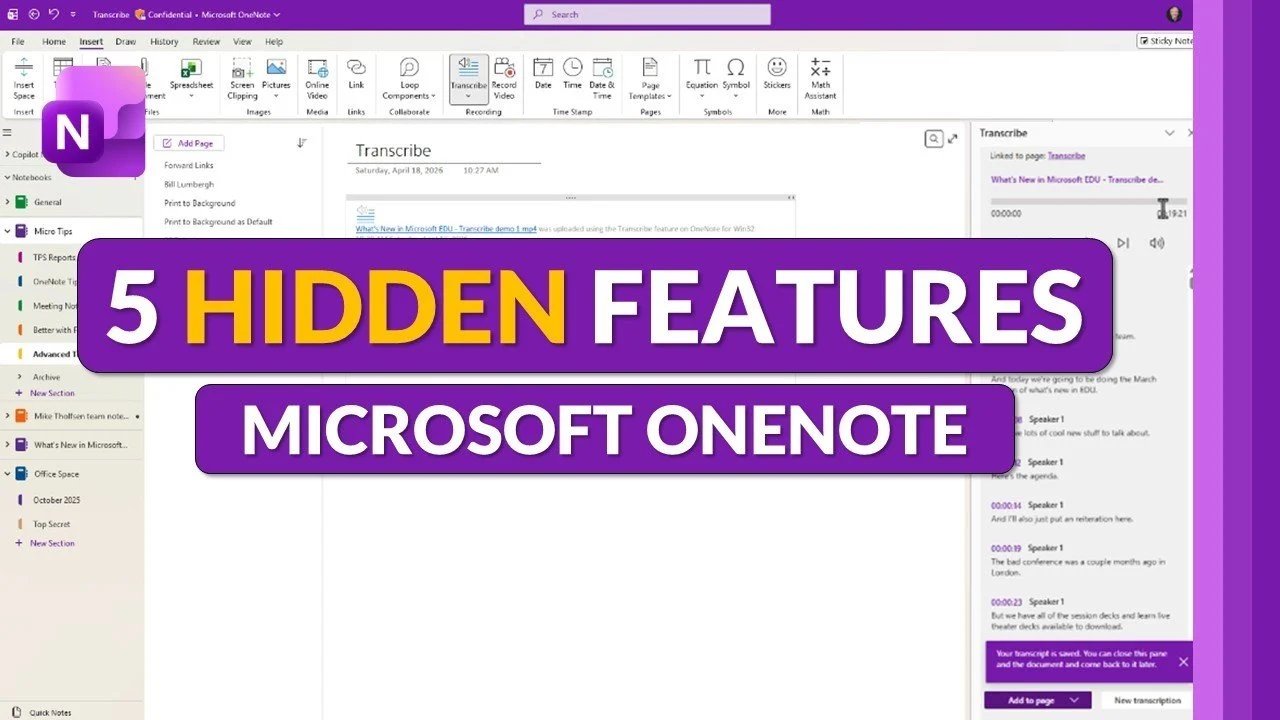
O Microsoft OneNote inclui muitos recursos que vão muito além de simples anotações, mas alguns de seus recursos mais avançados são frequentemente esquecidos. Mike Tholfsen destaca cinco opções menos conhecidas que podem melhorar o gerenciamento e a conectividade de suas notas. Por exemplo, vinculação direta A função permite criar links dinâmicos entre páginas usando colchetes duplos (((PageName))), gerando automaticamente novas páginas quando necessário. Isto é especialmente útil para organizar conteúdo relacionado, como vincular planos de projeto a notas de reuniões ou criar conteúdo estruturado.
Aprenda como aproveitar ao máximo esses recursos não utilizados. Aprenda como usar Imprimir em segundo plano para anotar documentos sem alterar seu layout, converta entradas em texto pesquisável usando transcrição de áudioe usar Conecte-se à área de trabalho para poder realizar multitarefas com mais eficiência. Além disso, explore as opções de personalização que ele oferece Complemento OneTasticque inclui recursos avançados, como macros e criação de calendário.
Recursos ocultos do OneNote
Chaves TL;DR:
- Vinculação direta: Crie hiperlinks entre páginas usando colchetes duplos para navegação e organização perfeitas do conteúdo vinculado.
- Imprimir em segundo plano: Coloque arquivos como PDFs ou slides como plano de fundo estático para que você possa fazer anotações sem perturbar o layout.
- Transcrição de áudio: Converta gravações em texto pesquisável e editável, ideal para capturar e organizar conteúdo falado, como reuniões ou palestras.
- Conecte-se à área de trabalho: Fixe o OneNote como uma janela estreita para multitarefa, permitindo revisar e anotar facilmente outras tarefas.
- Complemento OneTastic: Amplie a funcionalidade do OneNote com ferramentas avançadas como macros, calendários e operações de localização e substituição para melhor personalização.
1. Link direto: link fácil de páginas
OneNote. vinculação direta função permite criar hiperlinks entre páginas usando colchetes duplos (((PageName))). Este recurso é especialmente útil para organizar conteúdo relacionado. Se a página especificada ainda não existir, o OneNote irá gerá-la automaticamente para você, economizando tempo e esforço.
Esse recurso é ideal para tarefas como:
- Vinculando notas de reunião a planos de projeto para uma navegação perfeita.
- Criação de conteúdo dinâmico para laptop.
- Criação de uma rede de ideias relacionadas para sessões de brainstorming.
Quando você combina suas notas, a vinculação primária garante que suas informações permaneçam estruturadas, acessíveis e fáceis de navegar. É especialmente útil para profissionais que gerenciam projetos complexos ou estudantes que organizam materiais de estudo.
2. Imprimir em segundo plano: comentar sem interrupção
O Imprimir em segundo plano recurso simplifica o processo de revisão e anotação de documentos. Ele permite incorporar arquivos como PDFs, slides do PowerPoint ou documentos do Word diretamente nas páginas do OneNote como plano de fundo estático. Isso evita que o conteúdo mude quando você adiciona comentários, notas à tinta ou destaques na parte superior.
Para ativar este recurso:
- Insira o arquivo na página do OneNote.
- Defina-o como plano de fundo para capturar sua posição.
- Comece a comentar sem se preocupar com falhas de layout.
Esta ferramenta é especialmente útil para estudantes que visualizam slides de palestras ou profissionais que marcam relatórios. Garantir que os comentários sejam consistentes com o documento aumenta a precisão e a eficiência.

Torne-se um especialista do Microsoft OneNote com artigos detalhados e guias úteis.
3. Transcrição de áudio: converta gravações em texto pesquisável
OneNote. transcrição de áudio A função converte gravações ou arquivos de áudio carregados em texto editável e pesquisável. Este recurso é particularmente útil para capturar conteúdo falado, como discussões em reuniões, entrevistas ou palestras.
Principais benefícios deste recurso:
- Edite os nomes dos palestrantes e adicione carimbos de data e hora para maior clareza.
- Divisão das transcrições em notas estruturadas para fácil referência.
- Acesse seus arquivos transcritos em vários dispositivos por meio da integração do OneDrive.
Ao converter palavras faladas em texto, esta ferramenta economiza tempo e garante que detalhes importantes sejam preservados. Quer você seja estudante, jornalista ou profissional de negócios, a transcrição de áudio pode agilizar seu fluxo de trabalho e melhorar a precisão de suas anotações.
4. Conecte-se à sua área de trabalho: realize multitarefas com facilidade
O Conecte-se à área de trabalho O recurso melhora a multitarefa, permitindo que o OneNote seja fixado como uma janela estreita na tela enquanto trabalha com outros aplicativos. Essa configuração é especialmente útil quando você precisa consultar anotações durante uma videochamada, pesquisar conteúdo em um rascunho ou fazer anotações durante outra tarefa.
Como usar o Dock para Desktop:
- Abra o OneNote e selecione a opção Dock to Desktop.
- Redimensione a janela encaixada para se adequar ao seu fluxo de trabalho.
- Mude para o modo de tela inteira, se necessário.
Como o OneNote pode ser acessado sem ocupar a tela inteira, esse recurso aumenta a produtividade e garante que você possa alternar facilmente entre tarefas.
5. Complemento OneTastic: Personalização avançada para usuários avançados
Para usuários que desejam ampliar os recursos do OneNote, Complemento OneTastic oferece um conjunto de ferramentas e recursos avançados. Com mais de 700 recursos adicionais, este complemento permite personalizar o OneNote de acordo com suas necessidades específicas.
Recursos importantes do OneTastic:
- Classificação de seções e páginas para melhor organização.
- Crie calendários diretamente no OneNote.
- Executa operações de pesquisa e substituição em laptops.
- Usando macros personalizadas para automatizar tarefas repetitivas.
Embora alguns recursos avançados exijam uma assinatura premium, a versão gratuita oferece um conjunto robusto de ferramentas para aprimorar seu fluxo de trabalho. OneTastic é uma ótima opção para usuários avançados que desejam aproveitar ao máximo o OneNote.
Por que esses recursos são importantes?
Esses recursos ocultos são –vinculação direta, imprimir em segundo plano, transcrição de áudio, conectar à área de trabalhoe Complemento OneTastic– oferecer soluções práticas para problemas comuns de anotações digitais. Ao integrar essas ferramentas ao seu fluxo de trabalho, você pode agilizar a organização, melhorar a eficiência e maximizar a produtividade.
Esteja você gerenciando projetos complexos, preparando-se para exames ou organizando tarefas diárias, esses recursos tornam o Microsoft OneNote uma ferramenta indispensável para atingir seus objetivos. Com estas funcionalidades, você aproveitará ao máximo esta plataforma versátil, transformando-a em um hub central para todas as necessidades da sua organização digital.
Crédito de mídia: Mike Tholfsen
Arquivado em: Guias
Divulgação: Alguns de nossos artigos contêm links afiliados. Se você fizer uma compra por meio de um desses links, o Geeky Gadgets poderá ganhar uma comissão de afiliado. Conheça nossa política de divulgação.