O iPhone é conhecido pela sua funcionalidade e design fácil de usar, mas mesmo os dispositivos mais avançados podem apresentar desafios. Desde caixas de entrada bagunçadas até lançamentos aleatórios de câmeras, muitos usuários enfrentam problemas recorrentes que podem atrapalhar sua experiência. Felizmente, a maioria destes problemas tem soluções simples. O vídeo abaixo do HotShotTek explora dez das falhas mais comuns do iPhone e fornece etapas práticas para corrigi-las para ajudá-lo a otimizar seu dispositivo para uma experiência mais suave e agradável.

visualizações de links de e-mail: organize sua caixa de entrada
Para e-mail, as visualizações de links de e-mail podem fazer com que sua caixa de entrada pareça desordenada e mais difícil de navegar. Essas visualizações geralmente exibem conteúdo desnecessário, diminuindo sua capacidade de se concentrar em mensagens importantes. Para simplificar sua caixa de entrada e reduzir o ruído do vídeo:
- Abrir Configurações e vá para correios.
- Encontre Visualizando a mensagem opção e ajuste para mostrar menos ou nenhuma linha.
Esse ajuste garante que apenas linhas de assunto ou trechos curtos apareçam em sua caixa de entrada, facilitando a priorização e o gerenciamento eficiente de seus e-mails.
Controle de volume: evita alterações acidentais
Alterar acidentalmente o volume do toque enquanto ajusta a reprodução de mídia pode ser frustrante, especialmente se você depende de sons de notificação consistentes. Para evitar esse problema:
- Vá para Configurações e selecione Sons e sensação tátil.
- Desligar Alterar com botões variante.
Com esta configuração, os botões de volume controlarão apenas a reprodução de mídia, garantindo que o volume do toque permaneça consistente e não seja afetado por pressionamentos acidentais.
Brilho automático: controle sua tela
O brilho automático foi projetado para ajustar o brilho da tela com base na luz ambiente, mas nem sempre corresponde às preferências pessoais. Para manter um nível de brilho constante:
- Abrir Configurações e vá para Disponibilidade.
- Escolher Tamanho da tela e do texto e desligue Brilho automático.
Essa alteração oferece controle total sobre o brilho da tela e permite definir o nível que atende às suas necessidades sem ajustes inesperados.
Brilho da lanterna: personalize a intensidade
O recurso de lanterna do seu iPhone é uma ferramenta útil, mas o brilho padrão nem sempre atende às suas necessidades. Para ajustar a intensidade da lanterna:
- Junte-se ao Centro de controle deslizando para baixo a partir do canto superior direito da tela.
- Pressione e segure o ícone da lanterna.
- Use o controle deslizante para selecionar o nível de brilho desejado.
Uma vez configurada, sua lanterna manterá o brilho selecionado, para que você não precise ajustá-la toda vez que usá-la.
Organização de capturas de tela: reduza a desordem em sua biblioteca de fotos
As capturas de tela podem se acumular rapidamente na sua biblioteca de fotos, dificultando a localização de imagens importantes. Para manter sua biblioteca organizada e reduzir a desordem:
- Abra Fotos app e vá para opções de filtro.
- Oculte capturas de tela em seu feed de fotos principal e ainda acesse-as na janela dedicada Capturas de tela álbum.
Este método garante que seu feed de fotos principal permaneça limpo e focado em fotos e vídeos pessoais.
Botão de controle da câmera: evite disparos acidentais
A ativação acidental da câmera pode descarregar a bateria e interromper o fluxo de trabalho. Para reduzir a chance de inicialização acidental:
- Ajuste as configurações de ativação da câmera para exigir um toque duplo ou certifique-se de que a tela esteja desbloqueada antes de abrir a câmera.
Este pequeno ajuste ajuda a economizar bateria e evita interrupções desnecessárias durante o dia.
Fotos ao vivo: economize espaço de armazenamento
O Live Photos captura alguns segundos de vídeo e áudio junto com sua foto, o que pode ocupar muito espaço de armazenamento. Se você não usa esse recurso com frequência, pode desativá-lo por padrão:
- Vá para Configurações e selecione Câmera.
- Toque nele Salvar configurações e habilite a opção de desabilitar fotos ao vivo.
Isso garante que as Live Photos permaneçam desativadas, a menos que você decida ativá-las manualmente, economizando um valioso espaço de armazenamento.
Pesquisa Spotlight: simplifique a navegação
Spotlight Search é uma ferramenta poderosa que permite encontrar rapidamente aplicativos, arquivos ou realizar tarefas como cálculos. Para aproveitar ao máximo esse recurso:
- Deslize para baixo na tela inicial para acessar a pesquisa do Spotlight.
- Insira uma consulta para encontrar aplicativos, documentos ou configurações instantaneamente.
Com o Spotlight Search, você pode economizar tempo e melhorar sua experiência geral de navegação, eliminando a necessidade de rolar por várias telas ou pastas.
Controle de chamadas de spam: minimize as interrupções
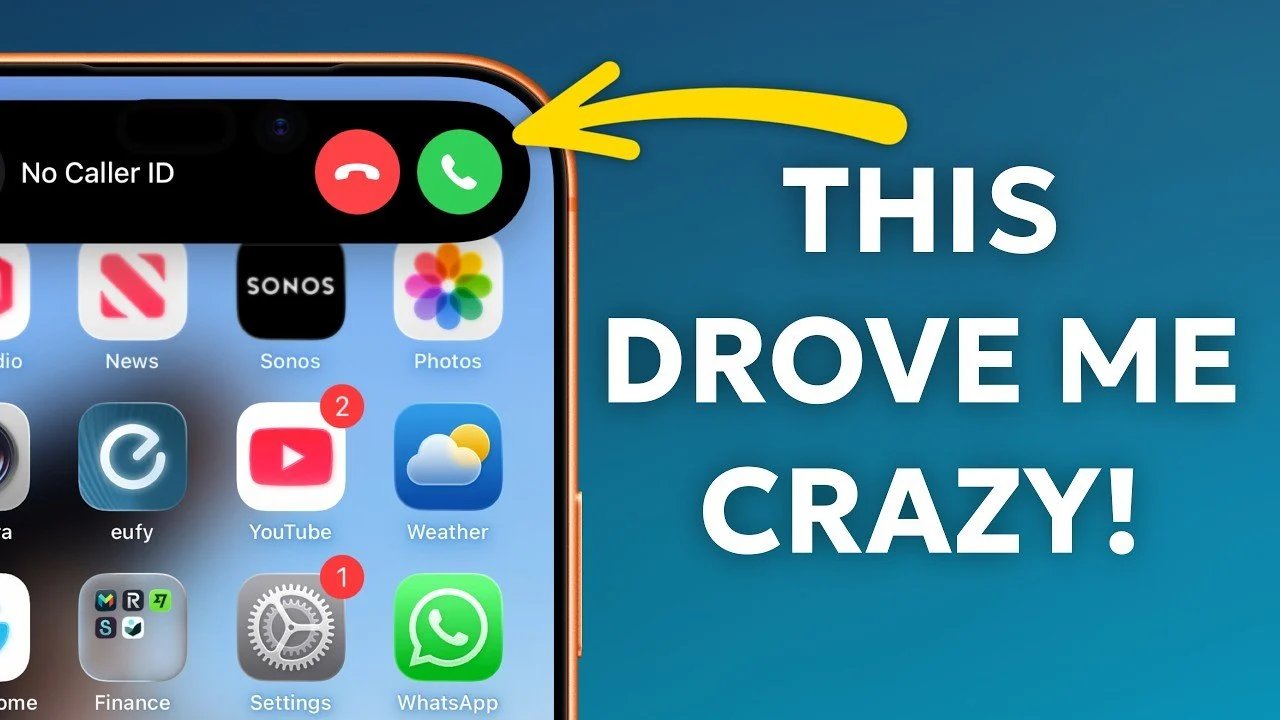
Chamadas de spam são um incômodo constante para muitos usuários do iPhone. Para reduzir a interferência e recuperar o controle das chamadas recebidas:
- Habilitar Silenciar chamadores desconhecidos funcionar em Configurações > Telefone.
- Considere usar aplicativos de identificação de chamadas de terceiros para filtrar e bloquear chamadas indesejadas.
Essas ferramentas ajudam você a gerenciar chamadas de spam com eficácia e garantir que apenas chamadas importantes cheguem até você.
Funcionalidade de arrastar e soltar: simplifique a multitarefa
O recurso arrastar e soltar do iPhone aumenta a produtividade, permitindo transferir conteúdo perfeitamente de um aplicativo para outro. Por exemplo:
- Arraste a foto de Fotos programa e coloque-o em seu e-mail. rascunho de carta ou mensagem.
- Mova o texto de uma página da web para uma nota ou documento.
Esse recurso reduz etapas repetitivas e simplifica a multitarefa, facilitando a conclusão eficiente das tarefas.
Ao resolver esses problemas comuns do iPhone, você pode melhorar significativamente a usabilidade do dispositivo e personalizá-lo de acordo com suas preferências. Seja esvaziando sua caixa de entrada, ajustando o brilho da lanterna ou gerenciando chamadas de spam, essas soluções práticas oferecem controle total sobre o seu iPhone e uma experiência mais tranquila.
Continue a explorar mais recursos do nosso extenso conteúdo, cobrindo mais áreas do iPhone.
Fonte e crédito da imagem: Proper Honest Tech
Arquivado em: Apple, Apple iPhone, Guias
Divulgação: Alguns de nossos artigos contêm links afiliados. Se você comprar algo por meio de um desses links, o Geeky Gadgets poderá ganhar uma comissão de afiliado. Conheça nossa política de divulgação.